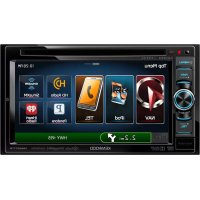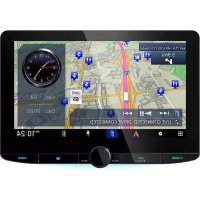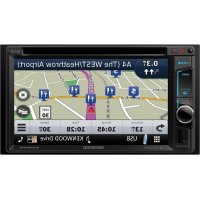
DNX451RVS - Système de navigation GPS KENWOOD - Notice d'utilisation et mode d'emploi gratuit
Retrouvez gratuitement la notice de l'appareil DNX451RVS KENWOOD au format PDF.


| Type de produit | Système de navigation GPS avec lecteur multimédia embarqué |
| Marque | Kenwood |
| Modèle | DNX451RVS |
| Dimensions (environ) | 178 x 100 x 160 mm (standard 2 DIN) |
| Alimentation | 12 V CC (batterie véhicule) |
| Consommation électrique | Max. 10 A (avec charge iPod) |
| Écran | Écran tactile couleur, angle réglable (modèle DNX8) |
| Formats de disque compatibles | DVD-Vidéo, DVD-Audio, VCD, CD audio, CD/DVD de données (MP3, WMA, WAV, AAC, FLAC, vidéo DivX, Xvid, etc.) |
| Formats USB/Carte SD | FAT16, FAT32, exFAT, NTFS ; fichiers audio/vidéo comme MP3, WMA, AAC, FLAC, DivX, Xvid, etc. |
| Connectivité sans fil | Bluetooth intégré (mains-libres, streaming audio), réception GPS |
| Smartphone compatibles | Apple CarPlay, Android Auto, WebLink, Spotify |
| Radio | FM/AM avec RDS, DAB/DAB+ (selon version) |
| Sorties audio | Avant, arrière, subwoofer, préampli 5V (3 paires) |
| Caméra de recul | Entrée pour caméra de recul (compatible guidage) |
| Sécurité antivol | Panneau avant détachable (certains modèles), code de sécurité personnel (4-8 chiffres) |
| Entretien | Nettoyage avec chiffon doux sec ; éviter solvants, produits abrasifs |
| Température de fonctionnement | -10°C à +60°C (estimation) |
| Accessoires inclus | Télécommande KNA-RCDV331 (option), câble de connexion USB KCA-iP103 (option) |
| Réparabilité | Consulter revendeur Kenwood agréé pour réparation |
| Mise à jour cartographique | Via carte SD ou connexion au site Garmin/Kenwood |
| Garantie | Standard constructeur (consulter revendeur) |
FOIRE AUX QUESTIONS - DNX451RVS KENWOOD
Questions des utilisateurs sur DNX451RVS KENWOOD
0 question sur cet appareil. Repondez a celles que vous connaissez ou posez la votre.
Poser une nouvelle question sur cet appareil
Téléchargez la notice de votre Système de navigation GPS au format PDF gratuitement ! Retrouvez votre notice DNX451RVS - KENWOOD et reprennez votre appareil électronique en main. Sur cette page sont publiés tous les documents nécessaires à l'utilisation de votre appareil DNX451RVS de la marque KENWOOD.
MODE D'EMPLOI DNX451RVS KENWOOD
- Des informations actualisées (le dernier mode d'emploi, les mises à jour du système, les nouvelles fonctions, etc.) sont disponibles sur le site http://www.kenwood.com/cs/ce/.
- Le mode d'emploi est susceptible d'être modifié suite aux changements pouvant être apportés aux spécifications etc. Téléchargez impératifement la première édition du mode d'emploi aux fins de réference.
http://manual.kenwood.comedition/im394/

Spotify

B+
Avant l'utilisation 4
Precautions. 4
Mesures de sécurité et informations importantes. 5
Comment lire ce manuel 6
Utilisation de base 7
Fonctions des boutons en façade 7
Mise en marche de l'appareil 11
Paramètres initiaux 12
Réglagedu volume. 14
Contrôle de l'angle du moniteur 14
Retrait du panneau avant. 15
Fonctionnement tactile 16
Descriptions de I'ecran d'ACCUEIL 16
Descriptions de I'ecran de selection de source. 17
Descriptions de I'écran de commande de source. 18
Menu contextuel 19
Écran des listes 20
Fonctionnement de navigation 20
Disque 24
Lecture d'un disque 24
Utilisation de base avec les DVD/VCD 24
Fonctionnement de base de CD musical/ Disque à contenu multimédia. 26
Opération de recherche de fichiers 27
Utilisation du menu DVD. 27
Configuration du DVD 28
APPS—Android Auto™/Apple CarPlay 29
Utilisation d'Apple CarPlay. 29
Utilisation d'Android AutoTM 30
Utilisation de WebLinkTM 31
Utilisation de Spotify 32
USB/Carte SD 33
Connector un périhérique USB. 33
Insertion d'une carte SD 33
Fonctionnement de base USB/carte SD. 34
Recherche 35
iPod/iPhone 36
Preparation. 36
Fonctionnement de base de l'iPod/iPhone....37
Recherche 38
Radio 39
Utilisation de base de la radio 39
Utilisation de la mémorisation 40
Utilisation de la seLECTION 40
Trafic routier 41
Configuration du symtoniseur. 41
Radiodiffusion numérique 42
Utilisation de base de DAB. 42
Mémorisation des services dans la mémoire préréglée. 43
Utilisation de la seLECTION 43
Infos-trafic 44
Rediffusion 44
Configuration DAB. 45
Utilisation du Bluetooth 46
Informations pour l'utilisation de péripériques Bluetooth 46
Enregistrez le périhérique Bluetooth 47
Utilisation d'un apparéil audio Bluetooth en lecture 50
Utilisation du module mains-libres. 52
Configuration Mains libres. 56
Autres apparéils externes 57
Camera de vision 57
Utilisation de la camera du tableau de bord..59
Lecteur audio/videoextérieur-AV-IN.59
Source HDMI 59
Syntoniseur TV. 60
Configuration générale 61
Configuration d'écran du moniteur. 61
Configuration système 61
Configuration de l'interface utiliser 62
Configuration spéciale 63
Configuration de l'affichage 64
Configuration de AV 66
Contrôle de l'audio 67
Configuration du système d'enceinte à 3 voies. 67
Configuration de l'enceinte/du répartiteur ...68
Contrôle de l'audio en général. 70
Contrôle d'égaliseur 70
Décalage du volume 71
Contrôle de zone. 72
Effet sonore. 72
Position d'écoute/DTA. 73
Télécommande 75
Installation des piles. 75
Fonctions des boutons de la télécommande..75
Connexion/Installation 78
Avant l'installation 78
Installation de l'appareil. 80
Dépannage 87
Problèmes et solutions. 87
Messages d'erreur 87
Annexes 89
Supports et fichiers pouvant etre lus.89
Codes de région dans le monde. 91
Codes de langue du DVD 92
Specifications. 93
A propos de cet apparéil. 96
Avant l'utilisation
Precautions
AVENTISSEMENTS
Pour éviter toute blessure ou incendie, prenez les précautions suivantes:
- Pour éviter un court-circuit, ne mettez ni ne laissez jamais d'objets métalliques ( comme des pieces de monnaie ou des outils en métal) à l'intérieur de l'appareil.
- Ne regardez pas ni ne fixez votre regard sur l'affichage de l'appareil trop longtemps pendant la conduite.
- Si vous rencontres des problèmes pendant l'installation, consultez votre revendeur KENWOOD.
Precautions d'utilisation de l'appareil
Lorsque you achetez des accessoires en option, vérifie auprès de votre revendeur KENWOOD qu'ils fonctionneront avec votre modèle et dans votre région.
- Vous avez le choix de la langue dans laquelle s'affichent les menus, les balises des fichiers audio, etc. Voir Configuration de l'interface utiliser (p.62).
- Les fonctions Radio Data System ou Radio Broadcast Data System sont inopérantes dans les zones où le service n'est pris en charge par chaque station de radiodiffusion.
L'appareil ne fonctionne pas correctement si les connecteurs le reliant à la façade sont sales. Retirez la façade et nettoyez le connecteur delicatement avec une tige de coton ouaté, ennant soin de ne pas endommager le connecteur.
Protection du moniteur
- Ne touchez pas le moniteur avec un stylo à bille ou tout autre outil pointu. Cela pourrait l'endommager.
Nettoyage de l'appareil
- Si la façade de l'appareil est tachée, essuyez-la avec un chiffon doux et sec comme un chiffon en silicone. Si la façade est très sale, essuyez-la avec un chiffon imbibé d'un produit de nettoyage neutre, puis essuyez-la à nouveau avec un chiffon doux et sec propre.
REMARQUE
- La pulverisation directe de produit de nettoyage sur l'appareil risque d'endommager les pieces mécaniques. Si vous nettoyez la façade avec un chiffon trop rugieux ou un liquide volatil, comme un solvant ou de l'alcool, vous risquez d'en rayer la surface ou d'effacer les caractères sérignaphiés.
Condensation sur la lentille
Par temps froid, lorsque vous allumez le chauffage de la voiture, de la buée ou de la condensation peut se former sur la lentille du lecteur de disque de l'appareil. Appelée voile de lentille, cette condensation sur la lentille peut empêcher la lecture des disques. Dans ce cas, retirez le disque et attendez que l'humidité s'évapore. Si l'appareil ne fonctionne toujours pas normalement au bout d'un moment, consultez votre revendeur KENWOOD.
Precautions relatives à la manipulation des disques
- Ne touchez pas la surface d'enregistrement du disque.
- Ne collez pas de ruban adhési sur le disque et n'utilise pas de disques sur lesquels du ruban adhési est collé.
- N'utilise pas d'accessoires de disque.
- Nettoyez du centre du disque vers l'extérieur.
Lorsque you retirez des disques de l'appareil, extrayez-les à l'horizontal. - Si le trou central ou le bord extérieur du disque comporte des Bavures, éliminez-les avec un stylo à bille ou un objet similaire avant de l'utiliser.
- Les disques qui ne sont pas rônds ne peuvent pas'être utilisés.


- Les disques de 8 cm (3 pouces) sont inutilisables.
- Les disques sales ou compteant des coloriages sur la surface d'enregistrement ne peuvent etre utilisés.
Cet apparéil ne peut dire que les CD portant la marque

Cet apparéil risque de ne pas dire correctement les disques qui ne portent pas cette marque.
- Vous ne pouvez pas dire un disque qui n'a pas eté finalisé. (Pour la procédure de finalisation, reférez-vous à votre logiciel de gravure et au mode d'emploi de votregraveur.)

Réception du signal GPS
Lors de la première mise sous tension de l'appareil, vous devez attendre que le système acquière les signaux satellite pour la première fois. Ce processus peut durer quelques minutes. Pour une acquisition rapide des signaux, veillez à ce que votre vehicule se trouve à l'extérieur, sur une zone ouverte éloignée des batiments hauts et des arbres.
Après la première acquisition des signaux satellite, le système pourrait accuperir les signaux satellite plus rapidement par la suite.

À propos du panneau avant
(DNX8)
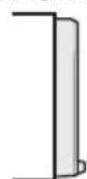
Lorsque vous sortez le produit de son emballage ou que vous l'installez, il se peut que le panneau avant soit positionné à l'angle affché sur (Fig. 1). Ce phénomène est du aux caractéristiques du mécanisme dont le produit est doté.
Après la première mise sous tension correcte du produit, le panneau avant se place automatiquement dans la position (angle de réglage initial) indiquée à (Fig. 2).

(Fig.1)
(Fig. 2)
Mesures de sécurité et informations importantes
Veuillez dire ces informations attentivement avant de commencer à utiliser le système de navigation automobile KENWOOD et suivez les instructions presentes dans le present mode d'emploi. Ni KENWOOD ni Garmin ne sauront etre tenus responsables des problèmes ou accidents resultant du non-respect des instructions presentes dans le present mode d'emploi.
AVERAGEMENT
Le non-respect des mesures visant à éviter les situations potentiellement dangereuses suivantes peut occasionner un accident ou une collision pouvant entrainer la mort ou des blessures graves.
Pendant le processus de navigation, compare soigneusement les informations affichées sur le système de navigation à toutes les sources de navigation, y compris la signalisation routière, les signaux visuels et la cartographie. Pour des raisons de sécurité, vous doivent résoudre toute contradiction ou question avant de poursuivre la route.
Conduisez toujours votre vehicule de maniere sure.
Ne vous laissez pas distraire par le système de navigation quand vous conduisez, et faites toujours attention à toutes les conditions de circulation. Minimisez le temps passé à visualiser l'écran du système de navigation pendant que vous conduisez, et utilisez le guide vocal aussi souvent que possible.
N'entrez pas de destinations, ne modifie pas les réglages ou n'accèdez pas aux fonctions requérant une utilisation prolongée des commandes du système de navigation quand vous conduisez. Stoppez votre vehicule en toute sécurité et conformément au code de la route avant de proceder à ces opérations.
Maintenez le volume du système à un niveau suffisamment bas pour pouvoir entendre les bruits extérieurs quand vous conduisez. Si vous ne pouvez plus entendre les bruits extérieurs, il se peut que vous ne puissiez pas réagir de manière appropriée aux conditions de circulation. Cela peut occasionner des accidents.
Avant l'utilisation
Le système de navigation n'affichera pas la position correcte du vehicule lors de la première utilisation après l'achat ou si la pile est déconnectee. Toutefois, les signaux satellite GPS seront bientôt reçus et la position correcte sera affichée.
Faites attention à la température ambiente. L'utilisation du système de navigation à des températures extrêmes peut occasionner un dysfonctionnement ou endommager le système. Notez également que les fortes vibrations, les objets métalliques ou la pénétration d'eau dans l'appareil risquent d'endommager l'appareil.
ATTENTION
Le non-respect des mesures visant à éviter les situations potentiellement dangereuses suivantes peut occasionner des blessures ou des dommages matériels.
Le système de navigation est concu pour vous fournir des suggestions de trajet. Il ne reflète pas les fermétures de routes ni les conditions de circulation ou autres facteurs pouvant affecter la sécurité ou les heures programmes quand vous conduisez.
Utilisez le système de navigation uniquement comme système auxiliaire. N'essayez pas d'utiliser le système de navigation si vous souhaitez obtenir des données précises concernant la direction, le lieu ou la topographie.
Le Système de positionnement global (GPS) est exploité par le gouvernement des États-Unis, qui est seul responsable de sa précision et de sa maintenance. Le système gouvernemental peut être soumis à des modifications pouvant affecter la précision et la performance de tous les équipements GPS, y compris du système de navigation. Bien que le système de navigation soit un dispositif de précision, tout dispositif de navigation peut faire l'objet d'une mauvaise utilisation ou interprétable et donc, perdre en fiabilité.

INFORMATIONS IMPORTANTES
Préservation de la batterie du vehicule
Le système de navigation peut être utilisé quand la clé de contact est positionnée sur ON ou ACC. Toutefois, afin de préserver la batterie, il doit être utilisé, dans la mesure du possible, quand le moteur tourne. L'utilisation prolongée du système de navigation quand le moteur est étant peut décharger la batterie.
Informations cartographiques
L'un des objectifs de Garmin est de fournir aux clients la cartographie la plus complète et la plus précise qui soit à un coût raisonnable. Nous utilisons une combinaison de sources de données gouvernementales et privées que nous identifiçons dans la documentation produit et les messages de copyright affichés à l'attention du consommateur. Presque toutes les sources de données contiennent quelques données imprecises ou incomplètes. Dans certains pays, soit les informations cartographiques ne sont pas disponibles, soit leur tarif est complètement prohibitif.
Comment dire ce manuel
- Les écrons et façades illustrés dans leprésent manuel sont des exemples destinés à fournir des explications plus claires des opérations.
C'est pourquoit il est possible qu'ils soient différents des écans effectivement affichés ou de la façon de l'appareil, ou que certaines séquences d'affichage soient différentes.
- Dans leprésent manuel, chaque modèle est désigné sous une forme abrégée, comme suit.
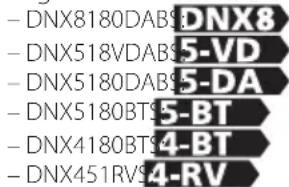
Si les icones ci-dessus s'affichent, lisez l'article applicable à l'appareil que vous utilisez.
- Langue des indications : Les indications en anglais sont utilisées dans un but explicatif. Vous pouvez désirir la langue des indications à partir du menu [SETUP].Voir Configuration de l'interface utiliser (p.62).
Utilisation de base
Fonctions des boutons en façade
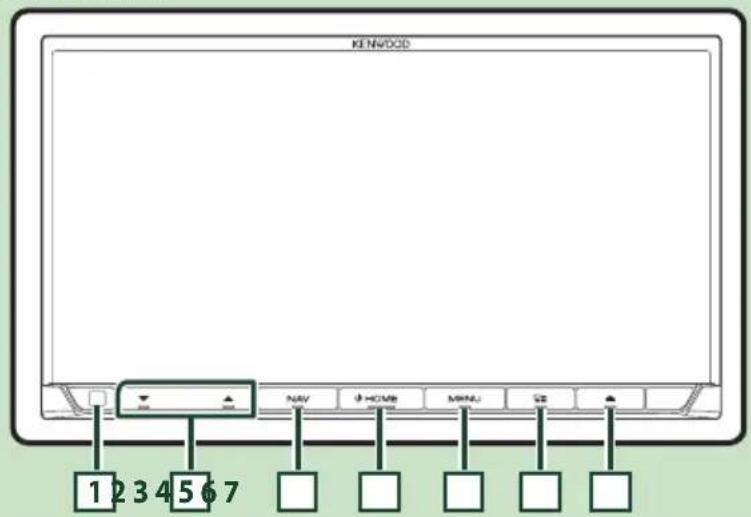
DX8180DABS
REMARQUE
Les écrons illustrés dans le present guide sont des exemples destinés à fournir des explications plus claires des opérations. Pour cette raison, il peut arriver qu'ils soient différents de ceux rencontres dans la réalité.
- Dans le现行 manuel, chaque modèle est désigné sous une forme abrégée, comme suit.
-DNX8180DAB9.DNX8
Si I'icone ci-dessus s'affiche, lisez l'article applicable à l'appareil que vous utilisez.
| Numéro | Désignation | Mouvement |
| 1 | Capteur à distance | • Reçoit le signal de la télécommande. |
| 2 | Volume | • Règle le volume. Le volume augmentera jusqu'à 15 tant que vous maintiendraz ▲ enforcé. |
| 3 | NAV • Affiche | l'écran de navigation. |
| 4 | HOME • Affiche | • l'écran d'ACCUEIL (p.16). • Appuyez pendant 1 seconde pour éteindre l'appareil. • Permet demettre l'appareil en marche lorsqu'il est étient. |
| 5 | MENU • Affiche | • l'écran du menu contextual. • Appuyez pendant 1 seconde pour éteindre l'écran. |
| 6 | = | • Affiche l'écran APP (CarPlay/Android Auto/WebLink). • Appuyez pendant 1 seconde pour afficher l'écran de Reconnaissance VOCale (p.53). |
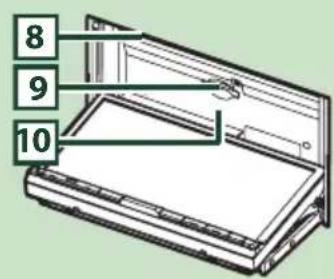
| 7 | ▲ | • Affiche l'écran de réglage de l'angle. - [DISC EJECT]: Éjecte le disque. - [OPEN]: Oùvre entièrement le panneau vers l'emplacement de la fente de la carte SD. • Quand le panneau est ouvert, une pression permet de le referrer. • Pour éjecter le disque de force, appuyez pendant 2 secondes et touchez [DISC EJECT] après l' apparition du message. |
| 8 | Logement d'insertion des disques | • Logement où insérer les disques à contenu multimédia. |
Utilisation de base
| Numéro | Désignation | Mouvement |
| 9 | Logement pour carte SD | • Logement où insérer une carte SD. • Vous pouze dire des fichiers audio/vidéo dans la carte.* • Logement destiné à accueillir une carte SD de mise à niveau de la cartographie. Pour savoir commentmettre à niveau la cartographie, consultez le mode d'emploi du système de navigation. * Si le fichier de mise à jour de la carte resté dans la carte SD, vous ne pouvez pas dire de fichier audio/vidéo. * Ne tirez pas la MAP SD pendant que « Loading Maps » est affchéé. |
| 10 | SI | • Cet indicateur clignote lorsque le contact du vehicule est sur arrêt (p.12). |
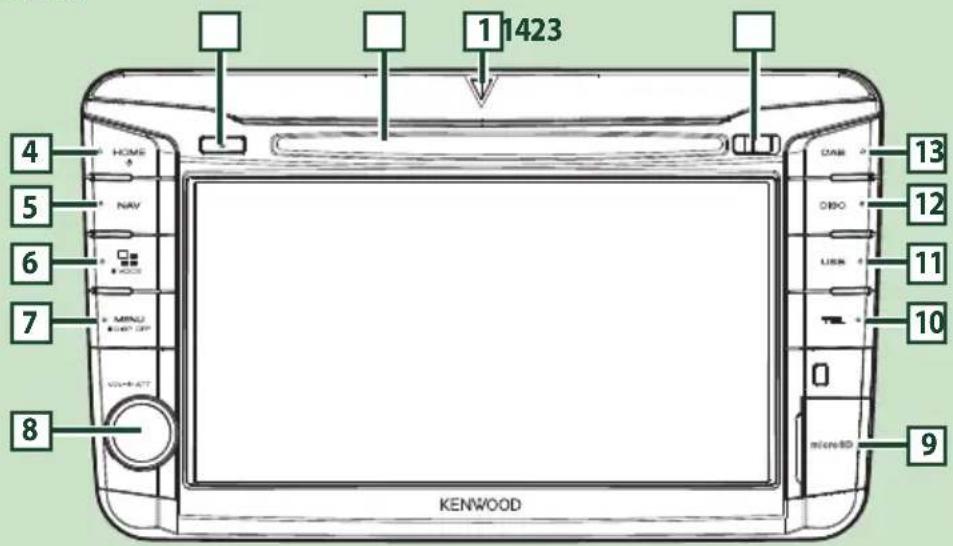
DNX518VDABS
REMARQUE
- Les écans illustrés dans le present guide sont des exemples destinés à fournir des explications plus claires des opérations. Pour cette raison, il peut arriver qu'ils soient différents de ceux rencontres dans la réalité.
- Dans le present manuel, chaque méthode est désigné sous une forme abrégée, comme suit.
-DNX518VDAB5-VD
Si I'icone ci-dessus s'affiche, lisez l'article applicable à l'appareil que vous utilisez.
| Numéro | Désignation | Mouvement |
| 1 | ∇ | • Cet indicateur clignote lorsque le contact du vehicule est sur arrêt (p.12). |
| 2 | Logement d'insertion des disques | • Logement où insérer les disques à contenu multimédia. |
| 3 | ▲ | • Éjecte le disque. • Pour éjecter le disque de force, appuyez pendant 2 secondes et touchez [Yes] après l' apparition du message. |
| 4 | HOME • Affiche | • l'écran d'ACCUEIL (p.16). • Appuyez pendant 1 seconde pour êtreindre l'appareil. • Permet demettre l'appareil en marche lorsqu'il est étant. |
| 5 | NAV • Affiche | l'écran de navigation. |
| 6 | ■■ | · Affiche l'écran APP (CarPlay/ Android Auto/WebLink). Appuyer sur cet interrupteur à chaque fois Appuyer pendant 1 second permet d'afficher l'écran de reconnaissance vocale (p.53). |
| 7 | MENU · Affiche | · l'écran du menu contextuel. · Appuyez pendant 1 seconde pour éteindre l'écran. |
| 8 | Bouton de volume | · Tournez pour régler le volume. · Appuyez pour afficher une fenêtre de menu. · Appuyer pendant 1 seconde commute l'atténuation de la marche/arrêt du volume.* |
| 9 | emplacement microSD | · Un emplacement pour insérer une microSD. · Vous pouze dire des fichiers audio/védo dans la carte.* · Un emplacement pourmettre à niveau la cartographie. Pour savoir commentmettre à niveau la cartographie, consultez le mode d'emploi du système de navigation. * Si le fichier de mise à jour de la carte resté dans la microSD, vous ne pouvez pas dire de fichier audio/védo. * Ne tirez pas la MAP SD pendant que « Loading Maps » est affchéé. |
| 10 | TEL · Affiche | 'écran Mains libres. (p.52) · Lorsque vous vous connectez avec Apple CarPlay ou Android Auto, le mode de fonctionnement est le même que sur un téléphone fourni dans Apple CarPlay ou Android Auto. |
| 11 | USB · Lit les fichiers | fichiers sur un péripérisque USB. (p.34) |
| 12 | DISQUE · Lit | un disque. (p.24) |
| 13 | Radiodiffusion numérique | · Commute sur la réception DAB. (p.42) |
| 14 | Relâcher la clé | Détache lapiece du panneau avant. |
- Les écans illustrés dans le present guide sont des exemples destinés à fournir des explications plus claires des opérations. Pour cette raison, il peut arriver qu'ils soient différents de ceux rencontres dans la réalité.
- Dans le present manuel, chaque méthode est désigné sous une forme abrégée, comme suit.
-DNX5180DAB5-DA
-DNX5180BT5-BT
Si I'icone ci-dessus s'affiche, lisez l'article applicable à l'appareil que vous utilisez.
Utilisation de base
| Numéro | Désignation | Mouvement |
| 1 | Capteur à distance | • Reçoit le signal de la télécommande. |
| 2 | Logement d'insertion des disques | • Logement où insérer les disques à contenu multimédia. |
| 3 | emplacement microSD | • Un emplacement pour insérer une microSD. • Vous pouvez dire des fichiers audio/vidéo dans la carte. • Un emplacement pourmettre à niveau la cartographie. Pour savoir commentmettre à niveau la cartographie, consultez le mode d'emploi du système de navigation. * Si le fichier de mise à jour de la carte resté dans la microSD, vous ne pouvez pas dire de fichier audio/vidéo. * Ne tirez pas la MAP SD pendant que « Loading Maps » est affché. |
| 4 | A | • Affiche l'écran d'ACCUEIL (p.16). • Appuyezpendant 1 seconde pour éteindre l'appareil. • Permet demettre l'appareil en marchelorsqu'il est éteint. |
| 5 | V,▲ (Volume) | • Règle le volume. Le volume augmentera jusqu'à 15 tant que vous maientiendrez ▲ enforcé. |
| 6 | A | • Affiche l'écran de navigation. Chaque pression sur cet interrupteur permet de passer de l'écran de source actuelf à l'écran de navigation. |
| 7 | = | • Affiche l'écran du menu contextual. • Appuyerpendant 1 seconde commute l'atténuation de la marche/arrêt du volume.* |
| 8 | = | • Affiche l'écran APP (CarPlay/Android Auto/WebLink). Chaque pression sur cet interrupteur permet de passer de l'écran de source actuelf à l'écran APP. • Appuyezpendant 1 seconde pour afficher l'écran de Reconnaissance Vocale (p.53). |
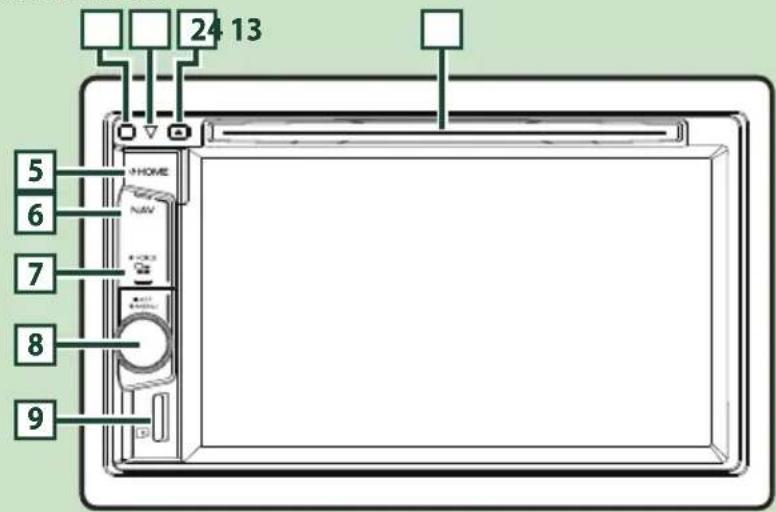
DX4180BTS/DNX451RVS
REMARQUE
- Les écrons illustrés dans le present guide sont des exemples destinés à fournir des explications plus claires des opérations. Pour cette raison, il peut arriver qu'ils soient différents de ceux rencontres dans la réalité.
- Dans le present manuel, chaque modèle est désigné sous une forme abrégée, comme suit.
-DNX4180BT5-4-BT
-DNX451RVS4-RV
Si I'icone ci-dessus s'affiche, lisez l'article applicable à l'appareil que vous utilisez.
| Numéro | Désignation | Mouvement |
| 1 | Logement d'insertion des disques | • Logement où insérer les disques à contenu multimédia. |
| 2 | ▲ | • Éjecte le disque. • Pour éjecter le disque de force, appuyez pendant 2 secondes et touchez [Yes] après l' apparition du message. |
| 3 | SI | • Cet indicateur clignote lorsque le contact du vehicule est sur arrêt (p.12). |
| 4 | Capteur à distance | • Reçoit le signal de la télécommande. |
| 5 | HOME • Affiche | • l'écran d'ACCUEIL (p.16). • Appuyez pendant 1 seconde pour êtreindre l'appareil. • Permet demettre l'appareil en marche lorsqu'il est étéint. |
| 6 | NAV • Affiche | l'écran de navigation. |
| 7 | = | • Affiche l'écran APP (CarPlay/ WebLink). • Appuyez pendant 1 seconde pour afficher l'écran de Reconnaissance VOCale (p.53). |
| 8 | Bouton de volume | • Tournez pour régler le volume. • Appuyez pour afficher une fenêtre de menu. • Appuyer pendant 1 seconde commute l'atténuation de la marche/arrêt du volume.* |
| 9 | emplacement microSD | • Un emplacement pour insérer une microSD. • Vous pouvez dire des fichiers audio/video dans la carte.* • Un emplacement pourmettre à niveau la cartographie. Pour savoir commentmettre à niveau la cartographie, consultez le mode d'emploi du système de navigation. * Si le fichier de mise à jour de la carte reste dans la microSD, vous ne pouvez pas dire de fichier audio/video. * Ne tirez pas la MAP SD pendant que « Loading Maps » est affchéé. |
Mise en marche de l'appareil
La méthode d'allumage est différente selon le modele.
1 DNX8 5-VD 4-BT 4-RV
Appuyez sur le bouton [HOME].
5-DA 5-BT
Appuyez sur le bouton.
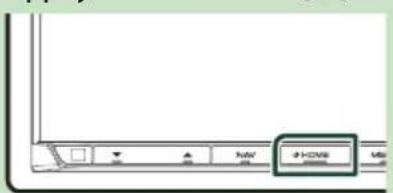
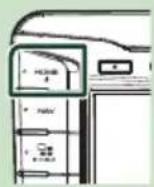
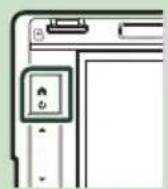
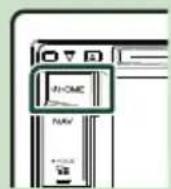
Pour eteindre l'appareil :
1 DNX8 5-VD 4-BT 4-RV
Appuyez sur le bouton [HOME] pendant 1 seconde.
5-DA 5-BT
Appuyez sur le bouton pendant 1 seconde.
REMARQUE
- Si c'est la première fois que vous mettez en marche l'appareil après son installation, il vous faut proceder à la Configuration initiale (p.12).
Paramètres initiaux
Configuration initiale
Effectuez cette configuration lors de la première utilisation de cet apparéil.
1 Réglez chaque option comme suit.
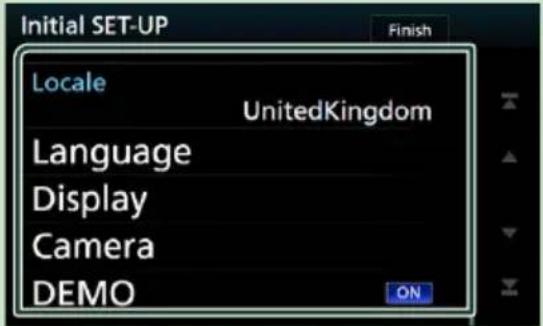
■[Locale]
Selectionnez le pays pour le système de navigation.
La langue, l'unité de distance et l'unité de carburant sont configurées.
① Touchez [Locale].
② Sélectionnez le pays souhaïte.
■[Language]
Selectionne la langue utilisée sur l'écran de commande et sur les éléments de configuration. La langue selectionnée par défaut est "British English (en)".
① Touchez [Language].
② Touchez [Language Select].
③ Sélectionnez la langue désirée.
④ Touchez
Pour les explications détaillées, voir
Configuration de l'interface utiliser (p.62).
Display
Configurez la couleur d'éclairage des boutons.
S'il est encore difficile de voir l'image à l'écran, réglez l'angle de vue.
① Touchez [Display].
② Touchez [Key Colour].
③ Sélectionnez la couleur désirée.
④ Touchez
⑤ Touchez [Viewing Angle].
6 Sélectionnez un angle de vue
⑦ Touchez
Pour les explications détaillées, voir
Configuration de l'affichage (p.64).
[AV-IN SETUP]
Configuration du mode de fonctionnement de la borne AV-IN.
① Touchez [AV-IN SETUP].
② Réglez chaque option et touchez [5] Pour une explication détaillée du fonctionnement, voir Configuration de AV (p.66).
[Camera]
Configurez les paramétres deamera.
① Touchez [Camera].
② Reglez chaque option et touchez [51] Pour les explications détaillées, voir
Configuration des caméras (p.57)
[DEMO]
Permet de paramétre le mode de démonstration. Le choix par défaut est "ON".
① Touchez [DEMO] et placez sur MARCHE ou ARRET.
2 Touchez [Finish].
![KENWOOD DNX451RVS - Touchez [Finish]. - 1](/content/2026/03/505824/images/37a5d06196daa28bcbf9055a207e5aed8e98df52acd17d1e1bc95af539aade9f.jpg)
REMARQUE
- Ces réglages sont paramétrables depuis le menu de configuration. Voir Configuration générale (p.61).
Configuration du code de sécurité
Vous pouvez programmer un code de sécurité pour protégger votre système récepteur contre le vol.
Lorsque la fonction de code de sécurité est activée, le code ne peut pas être change et la fonction ne peut pas être enlevée. Veuillez notes que le code de sécurité peut être configuré du nombre de 4 à 8 chiffres de votrechoix.
1DNX85-VD
Appuyez sur le bouton [MENU].
5-DA 5-BT
Appuyez sur le bouton
4-BT 4-RV
Appuyez sur le bouton de volume.
Le menu contextual s'affiche.
2 Touchez [SETUP].
![KENWOOD DNX451RVS - Touchez [SETUP]. - 1](/content/2026/03/505824/images/9d49655da3ae8b63729c7cd1eee71fbd738b501cffaa0fe4a8d07da59a1f7c13.jpg)
L'écran de menu de configuration s'affiche. Pour effacer le code de sécurité:
3 Touchez [Security].
![KENWOOD DNX451RVS - Touchez [Security]. - 1](/content/2026/03/505824/images/811c8faba4f53eb5b1db245908067b2ec8a61c329498c046af70b3a4a7093f8c.jpg)
L'écran de sécurité s'affiche.
4 Touchez [Security Code Set] sur l'écran de sécurité.
L'écran de réglage du code de sécurité s'affiche.
Saisissez un code de sécurité de 4 à 8 chiffres et touchez [Enter].
![KENWOOD DNX451RVS - Saisissez un code de sécurité de 4 à 8 chiffres et touchez [Enter]. - 1](/content/2026/03/505824/images/6666fb8c19d8f70f0b6c32cf60972bcc130c970d1693850019bda6b73005ef24.jpg)
6 Saisissez de nouveau le même code et touchez [Enter].
Votrecode de sccurite est desormais enregistré.
REMARQUE
- Touchez [BS] pour supprimer la dernière saisie.
- Si vous saississez un code de sécurité différent, l'écran retourne à l'étape 5 (pour la première saisie du code).
- Si vous avez débranché le récepteur de la batterie, entrez le même code de sécurité que celuiprogramme à l'etape 5 et touchez [Enter].
Vous pouvez utiliser votre récepteur.
Pour changer le code de sécurité :
1 Touchez [Security Code Change] sur l'écran de sécurité puis repéze les étapes 5 et 6.
Pour effacer le code de sécurité :
1 Touchez [Security Code Cancellation] sur l'écran de sécurité puis repêzez l'étape 5.
Pourmettre en service de la fonction de sécurité
DNX85-VD4-BT4-RV
1 Touchez [SI] sur l'écran de sécurité.
Chaque fais que vous touchez [SI], la fonction est mise en service ([ON]) ou hors service (OFF).
![KENWOOD DNX451RVS - Touchez [SI] sur l'écran de sécurité. - 1](/content/2026/03/505824/images/d96bbe2048e8d56be34f3d4cb1e9a1e314964f665ae4c71862c6d7f1a6847a99.jpg)
L'indicateur de sécurité sur le panneau du moniteur clignote quand le contact du vehicule est coupé.
Réglages du calendrier/horloge
1 DNX85-VD
Appuyez sur le bouton [MENU].
5-DA 5-BT
Appuyez sur le bouton
4-BT 4-RV
Appuyez sur le bouton de volume.
Le menu contextual s'affiche.
2 Touchez [SETUP].
![KENWOOD DNX451RVS - Touchez [SETUP]. - 1](/content/2026/03/505824/images/5554c94ea6b11e7c0c05ee2105afba86a8d677146099467dc7ea693e2cd2ce66.jpg)
L'ecran de menu de configuration s'affiche.
3 Touchez [User Interface].
![KENWOOD DNX451RVS - Touchez [User Interface]. - 1](/content/2026/03/505824/images/40f586242e72e643d53f8898b4ce65a13063ef698907a354823ddb48c4837eba.jpg)
L'écran d'interface utilisateur s'affiche.
4 Réglez chaque option comme suit.
Faites défilé la page pour afficher l'élement.
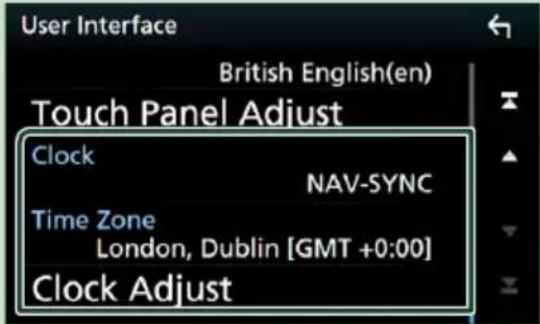
■[Clock]
NAV-SYNC: Synchronise l'heure de l'horloge avec les données de navigation du GPS.
[Manual]: Regle l'horloge manuellement.
Time Zone
Si vous avez selectionné [Manual] pour l'horloge, veuilles selectionner le fuseau horaire.
Clock Adjust]
Si vous sélectionnez [Manual] pour l'horloge, réglez la date et l'heure manuellement.
(p.63)
REMARQUE
- Veuillez régler la date et l'heure. Si elles ne sont pas régées, certaines fonctions peuvent ne pas fonctionner.
Réglagedu volume
Pour regler le volume (0 à 40),
DNX8 5-DA 5-BT
Appuyez sur [▲] pour augmenter, et appuyez sur [▼] pour réduire.
Maintenez [▲] enforcé pour augmenter le volume de façon continue jusqu'au niveau 15.
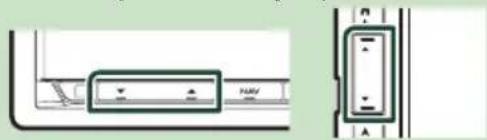
5-VD 4-BT 4-RV
Tournez vers la droite pour augmenter, et tournez vers la gauche pour diminuer.

Contrôle de l'angle du moniteur (DNX8)
You pouvez regler la position du moniteur.
1 Appuyez sur le bouton [A].
L'ecran de configuration de l'inclinaison s'affiche.
2 Sélectionnez un nombre ci-dessous qui représenté votre réglage d'angle désiré. La valeur par défaut est "0".
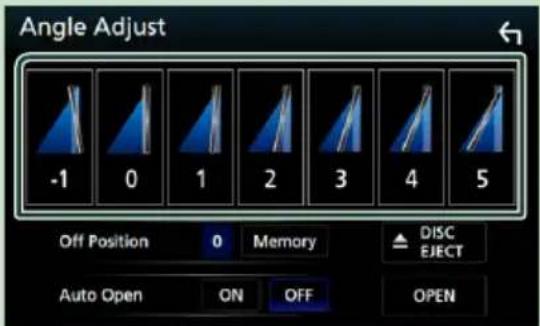
Off Position]
Vou puez memoriser l'inclinaison à laquelle se trouve le moniteur à cet instant comme l'inclinaison devant être la sienne quand l'appareil est eteint. Touchez [Memory] quand I'angle souhaite est selectionné.
Auto Open]
Le panneau avant peut être régé pour ouvrir automatiquement lorsque l'allumage est étant, afin de pouvoir être retire pour empêcher le vol.
Retrait du panneau avant
(DNX8 5-VD
Voussouspoucezdetacherlepanneauavantpar mesure de prévention contre le vol.
DNX8
1 Appuyez sur le bouton [▲].
2 Touchez [OPEN] afin que le panneau s'ouvre complètement.
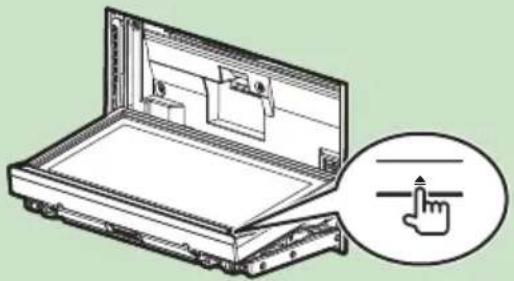
REMARQUE
- Vous pouvez régler l'appareil pour que la façade s'ouvre automatiquement quand vous mettez sur arrêt le contact du vehicule. Voir Contrôle de l'angle du moniteur (p.14).
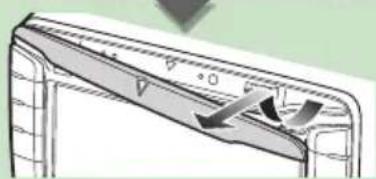
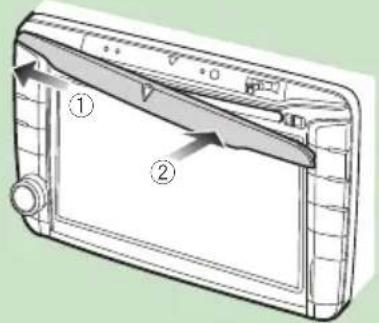
3 Detachez la façade comme indiqué sur les figures ci-dessous.
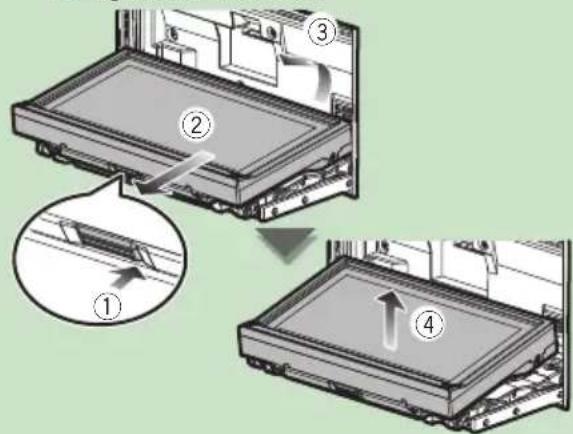
REMARQUE
-
La plaque d'attache se ferme automatiquement dans un décai de 10 secondes environ après la libération de la façade. Retirez la façade avant que cela ne se produit.
-
Attacher le panneau avant :
Tenez fermement en main la façade afin de ne pas risquer de la faire tomber accidentellement, et disposez-la sur la plaque d'attache de sorte a obtenir son verrouillage.
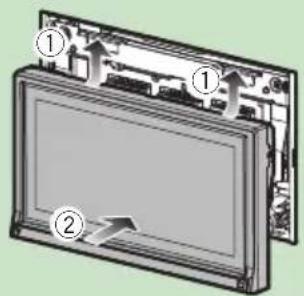
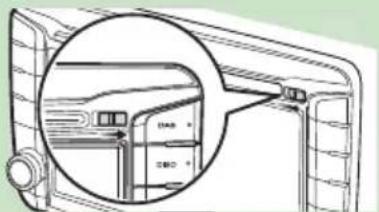
5VVD
1 Faites glisser la touche de déblocage vers la droite afin de détacher la partie du panneau avant.
- Attacher le panneau avant :
Tenez fermement en main la façade afin de ne pas risquer de la faire tomber accidentellement, et disposez-la sur la plaque d'attache de sorte a obtenir son verrouillage.
Fonctionnement tactile
Pour réaliser des opérations sur l'écran, vous devez toucher, toucher longuement, feuilleter ou defiler pour selectionner un élément, afficher l'écran de menu de réglage, changer la page, etc.
Toucher
Touchez légerement l'écran pour sélectionner un élément sur l'écran.

- Toucher longuement
Touchez l'écran et gardez voter doigt sur l'écran jusqu'à ce que l'affichage change ou qu'un message soit affché.

Feuilleter
Faites glisser votre doigt
rapidement vers la gauche ou
vers la droite sur l'écran pour
changer de page.
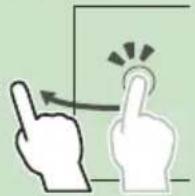
Vous pouvez faire defiler l'écran de la liste en le faisant defiler au doigt vers le haut ou vers le bas.
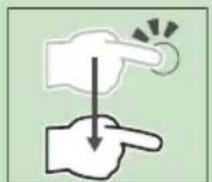
Défilé
Faites glisser votre doigt vers le haut ou le bas pour faire defiler l'écran.
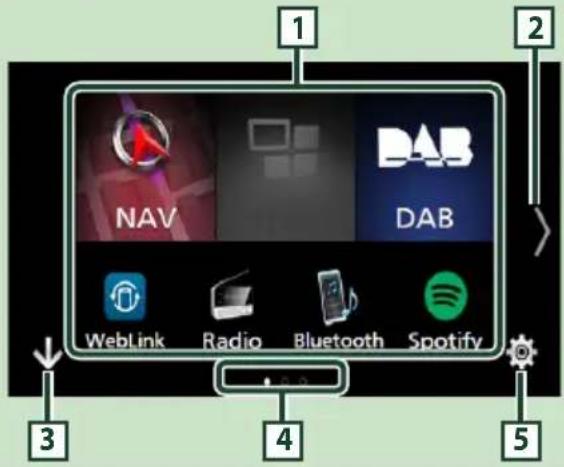
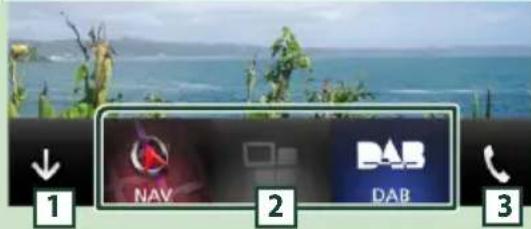
Descriptions de I'écran d'ACCUEIL
La plupart des fonctions sont accessibles depuis I'ecran ACCUEIL.

1 Affiche I'ecran de contrôle de la source en cours. L'illustration disponible dans le fichier actuel s'affiche.
2 -Widget (element graphique) -You pouvez changer le widget en touchant 1 ou en feuilletant vers la gauche ou la droite sur la zone du widget. -Touchez le widget afin d'afficher I'ecran détaillé.
3 Indication de page pour les widgets
4 Informations sur la source actuelle
5 Affiche I'ecran de selection de la source. (p.17)
6 Icônes de raccourci de source de lecture (p.18)
7 Affiche Iecran Mains libres. (p.52)
Lorsque you you connectez avec Apple CarPlay ou Android Auto, le mode de fonctionnement est le meme que sur un telephone foumi dans Apple CarPlay ou Android Auto.
Affiche I'écran d'ACCUEIL.
1 DNX8 5-VD 4-BT 4-RV Appuyez sur le bouton [HOME]. 5-DA 5-BT Appuyez sur le bouton ]. L'ecran d'ACCUEIL apparait.
Descriptions de l'écran de sélection de source
Vouspouvazaffichertoutesles sources de lecture et les options sur Iecran de selection desource.
1
- Change la source de lecture. Pour les sources de lectures, voir p.17.
2
- Change la page. (Touchez / [ɪz])
Vous pouvez aussi changer la page en feuilletant vers la gauche ou la droite sur l'écran.
3
- Revient à l'écran précédent.
4
- Indication de la page
5
- Affiche l'écran de menu CONFIGURATION. (p.61)
Sélectionnez la source de lecture
1 Touchez sur I'ecran d'ACCUEIL.
Depuis cet écran, vous pouvez selectionner les sources et fonctions suivantes.

- Affiche I'ecran de navigation. (p.20)

- Passe à l'écran Android Auto*/Apple CarPlay de l'appareil iPhone/Android connecté.* (p.29)

- Commute sur la réception radio. (p.39)

- Commute sur la réception DAB. (p.42)
| Bluetooth | ·Lit les fichiers sur un lecteur audio Bluetooth. (p.46) |
| DISC | ·Lit un disque. (p.24) |
| iPod | ·Lit les fichiers sur un iPod/iPhone. (p.36) |
| USB | ·Lit les fichiers sur un périphérique USB. (p.34) |
| SD | ·Lit les fichiers sur une carte SD. (p.34) |
| Spotify | ·Bascule sur Spotify. (p.32) |
| HDMI | ·Lit le contenu d'un périphérique connecté à la borne d'entrée HDMI. (p.59) |
| AVIN | ·Commute sur l'appareil extérieur connecté à la borne d'entrée AV-IN.*3 (p.59) |
| ONLINE | ·Commute sur l'écran de miroitage depuis l'appareil Android connecté. (p.29) |
| WebLink | ·Affiche l'écran WebLink. (p.31) |
| Audio | ·Affiche l'écran audio. (p.67) |
| STANDBY | ·Met l'appareil en veille. (p.18) |
*1 Quand un iPhone compatible avec CarPlay est connecté, [Apple CarPlay] est affché. Quand un pérophérique Android compatible avec Android Auto est connecté, [Android Auto] est affché.
\*Uniquementpour DNX85-VD5-DA 4-RV
^*3 4-RV: Peut être sélectionné lorsque le [AV-IN Interface] est régé sur [AV-IN]. (p.66)
Utilisation de base
Pour selectionner la source de lecture sur I'ecran ACCUEIL
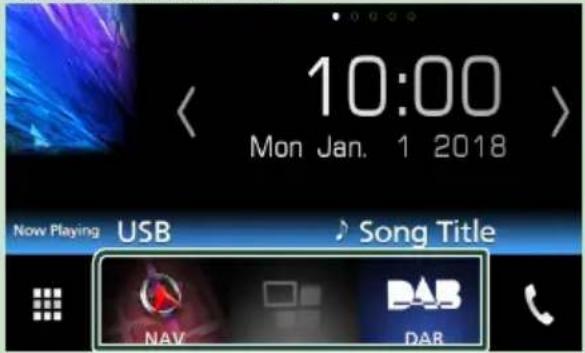
Les 3 éléments affichés sur l'écran de selection de source comme grandes icones apparaisent sur l'écran d'ACCUEIL.
Vous pouvez changer les éléments affichés dans cette zone en personnalisant l'écran de selection de source. (p.18)
Pour selectionner la source de lecture sur l'écran de commande de la source
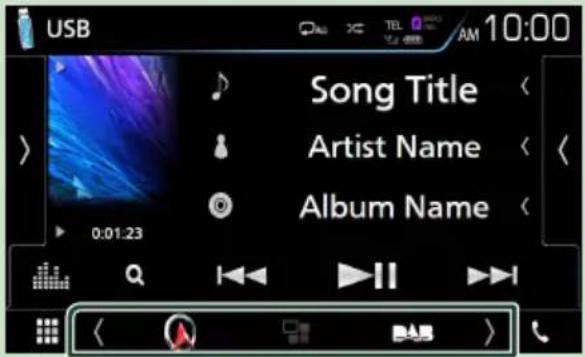
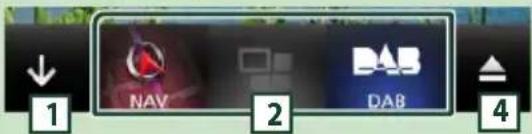
Affichez les boutons de selection de la source en touchant / ou en faisant defiler sur la gauche ou la croite sur l'écran de commande de la source, puis sélectionnez la source de lecture.
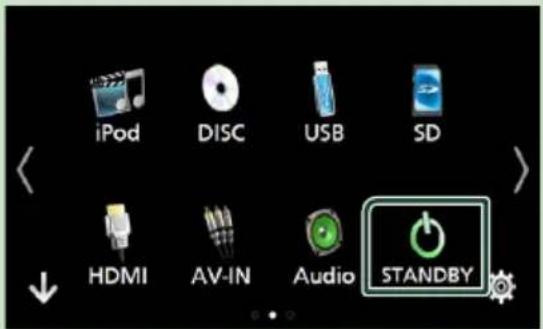
Mettez l'appareil en veille
1 Touchez sur I'ecran d'ACCUEIL.
2 Touchez [STANDBY].
Personnalisez les boutons de raccourcis sur l'écran ACCUEIL
Vous pouvez dispose les pictogrammes des sources comme bon vous semble.
1 Touchez sur l'écran d'ACCUEIL.
2 Touchez et maintenez le pictogramme que vous souhaitez déplacer pour passer en mode de personnalisation.
3 Faites-le glisser à l'emplacement souhaite.
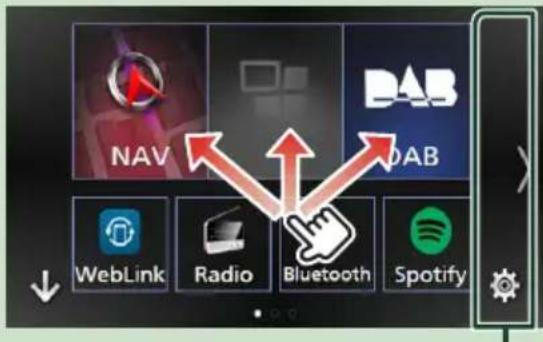
Change la page.
Descriptions de l'écran de commande de source
Certaines fonctions sont accessibles depuis la plupart des écans.
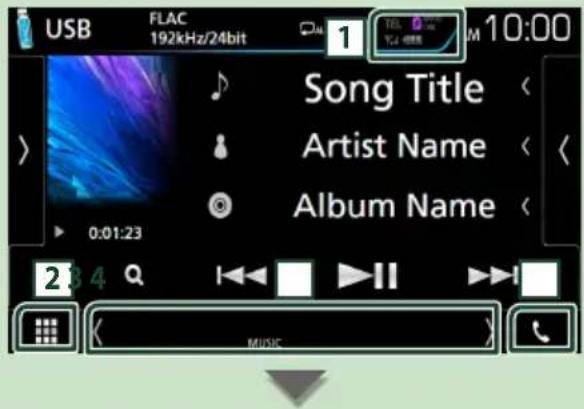
Indicateurs

Informations de navigation

Boutons de raccourcis


- Informations concernant les périhériques Bluetooth connectés.
- s'allume lors d'un chargement rapide de l'iPod/de l'iPhone/du Smartphone connecté.


de toutes les sources
Affiche toutes les sources.

Écran secondaire
- [ ]]: L'écran secondaire change à chaque fois que vous le touchez. Vous pouze aussi changer l'écran secondaire en faisant défiler vers la gauche ou la droite sur l'écran.
-
Indicateurs : Affiche l'etat actuel de la source et ainsi de suite.
-
[ATT]: L'attenuateur est actif.
[DUAL]: La fonction dual zone est active. -
[MUTE]: La fonction de réglage de coupure de son (sourdine) est active.
-
[LOUD]: La fonction de réglage du volume est active.
-
Informations de navigation : Affiche l'emplacement et la direction actuels. L'écran bascule sur l'écran de navigation lorsque vous touchez ici.
- Boutons de raccourcis: La source change pour cette que vous avez définie comme raccourci. Pour le réglage du raccourci, consultez
Personnalisez les boutons de raccourcis sur I'ecran ACCUEIL (p.18).


Touchez pour afficher I'ecran mains-libres. (p.52)
Lorsque you you connectez avec Apple CarPlay ou Android Auto, le mode de fonctionnement est le même que sur un téléphone fourni dans Apple CarPlay ou Android Auto.
Menu contextuel

DNX85-VD
Appuyez sur le bouton [MENU].
5-DA 5-BT
Appuyez sur le bouton
4-BT 4-RV
Appuyez sur le bouton de volume.
Le menu contextual s'affiche.

Appuyez pour afficher le menu contextuel.


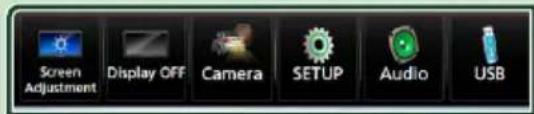


Le menu contient les options suivantes.
| Screen Adjusters | • Affiche l'écran de réglage de l'écran. (p.61) |
| Display Off | • Éteint l'affichage. (p.20) |
| Camera | • Affiche la vueamera. (p.57) |
| SET UP | • Affiche l'écran de menu CONFIGURATION. (p.61) |
| Audio | • Affiche l'écran audio. (p.67) |
| USB | • Affiche l'écran de contrôle de la source en cours. Les fonctionnalités attachées au pictogramme varient selon les sources. |
| 1 | • Fermez le menu contextual. |
| 2 | • Voir Descriptions de l'écran d'ACCUEIL (p.16). |
| 3 | • Voir Descriptions de l'écran d'ACCUEIL (p.16). DNX8 5-VD 4-BT 4-RV |
| 4 | • Touchez pour éjecter le disque. • Touchez pendant 2 secondes pour éjecter le disque de force, puis touchez [Yes] après l'apparition du message. S-DA 5-BT |
Utilisation de base
Mettez l'écran hors tension
1 Sélectionnez [Display OFF] sur le menu déroulant.
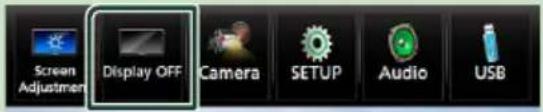
Pour allumer l'écran
1 Appuyez sur l'affichage.
Écran des listes
Certaines touches de fonction sont communes aux écrans de liste de la plupart des sources.
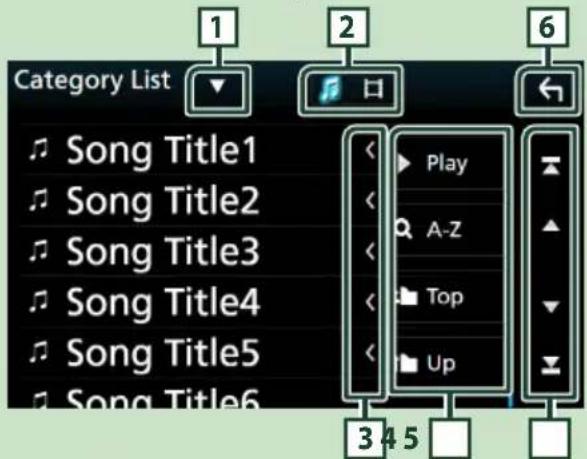


Affiche la fenetre de selection de type liste.
2
Affiche la liste des fichiers de musique ou de film.
3 filement du texte
Fait defiler le texte affché.


Les touches ayant plusieurs fonctions s'affichent ici.
Play: Joue toutes les pistes dans le dossier contenant la piste actuelle.
A: Passez à la dette que vous avez saisie (recherche alphétique).
Top Up honte au niveau hierarchique supérieur.



] Défilament de la
page
Vous pouvez changer de page pour afficher plus d'elements en appuyant sur [ ]
- [ ] [ ] Affiche la page du haut ou la page du bas.


Revient à l'écran précédent.
REMARQUE
- Les boutons qui ne peuvent pas etre actives depuis la liste ne sont pas affichés.
Fonctionnement de navigation
Pour des explications détaillées sur la fonction de navigation, veuillez consulter le mode d'emploi correspondant.
Afficher l'écran de navigation
1 DNX85-VD4-BT 4-RV Appuyez sur le bouton [NAV].
5-DA 5-BT
Appuyez sur le bouton [A].
L'écran de navigation apparait.
2 Touchez
L'écran de menu principal s'affiche.
Comment utiliser le système de navigation
1 Activez la fonction souhaitation depuis l'écran du Menu principal.
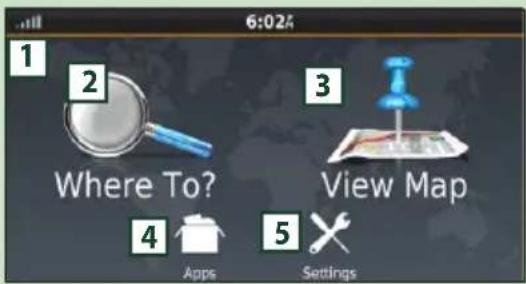

Force du satellite GPS.

Cherche une destination.

Visualise la cartographie.

Utilise les applications (Apps) telles que ecoRoute et Help (Aide).

Règle les paramètres.
REMARQUE
L'Aide vous fournit des informations supplémentaires sur le système de navigation. Pour afficher l'Aide, touchez [Apps] puis touchez [Help].
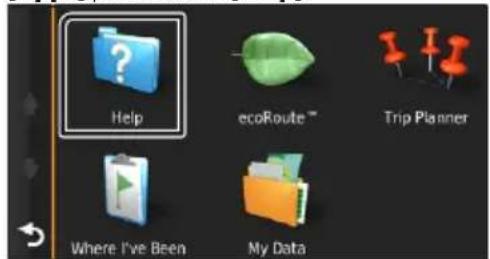
REMARQUE
- Pour plus d'informations sur votre système de navigation, téléchargez la derniere version du mode d'emploi à l'adresse http://manual.kenwood.com/edition/im394/
Saisissez votre destination, puis démarrez le guidage.
Recherche des points d'intérêt
① Touchez [Where To?].
② Sélectionnez une catégorie et une sous-catégorieie.
③ Sélectionnez une destination.
④ Touchez [Go!].
REMARQUE
- Pour saisir les lettres du nom, touchez la barre de recherche et saisissez les lettres.
3 Poursuivez votre trajet jusqu'à destination.
REMARQUE
L'icone de limitation de vitesse sert uniquement d'indication et ne se substitue enaucun cas à la responsabilité du conducteur qui doit tener compte de tous les signaux de limitation de vitesse et doit adopter une conduite sure à tout moment. Garmin et JVC KENWOOD ne sont pas responsables pourles contraventions ou sanctions que vouspourriiez recevoir en cas d'infraction routiere.
Votre trajet est indiqué par une ligne magenta. Lors de votre voyage, votre système de navigation vous guide vers la destination de votrechioix à l'aide duguide vocal, des flèches sur la carte et des directions indiquées
en haut de la carte. Si vous vous éloignez de votre trajet initial, votre système de navigation recalcule le trajet.
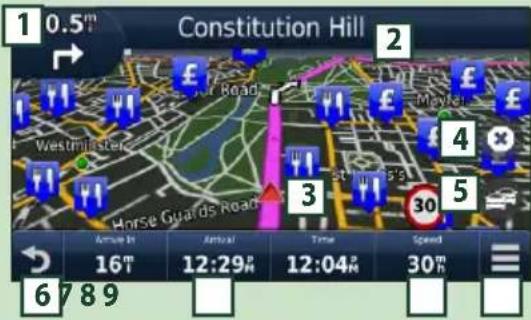
Visualise la page Next turn ou la page de vue de la jonction, si disponible.
Visualise la page Turn List.
3 Visualise la page Where Am I? Page.
4 Arrete l'itinéraire en cours.
5 Affiche les informations routieres de I'itineraire.
6 Retourne au menu principal.
7 Affiche un champ de données différent.
8 Visualise I'ordinateur de route.
9 | Affiche des options supplémentaires.
REMARQUE
- Effleurez et glissez sur la carte pour visualiser une autre zone de la carte.
- Il se peut qu'une icone de limitation de vitesse apparaisse quand vous roulez sur les autoroutes principales.
- Ajouter un arrêt
① Quand vous naviguez dans un trajet, touchez [ ] , puis [Where To?].
② Chercher l'arrêt supplémentaire.
③ Touchez [Go!].
④ Touchez [Add to Active Route] pour ajouter cet arrêt avant votre destination finale.
Faire un détour
① Quand vous naviguez dans un trajet, touchez[ ]
② Touchez
Utilisation de base
■Éviter manuellement le traffic sur votre trajet
① Sur la carte, appuyez sur [i]
② Touchez [Traffic On Route].
③ Si nécessaire, effleurez les flèches pour visualiser d'autres retards de circulation sur votre trajet.
④ Touchez [] > [Avoid].
■Visualisation de l'etat du traffic
① La carte de l'etat du traffic indique à l'aide de codes de couleur le flux du traffic et les retards.
A propos du traffic
- Le service d'informations liées au traffic n'est pas disponible dans certaines régions ou dans certains pays.
- Garmin et JVC KENWOOD ne sont pas responsables de la précision ou des déliés de transmission des informations routières.
- Vous pouvez receivevoir les informations routières INRIX et les prévisions météorologiques en connectant votre iPhone ou smartphone Android sur lequel l'application «KENWOOD Traffic Powered By INRIX» est installée. Pour plus de détails, voir l'application «KENWOOD Traffic Powered By INRIX».
- Avec un récepteur d'info-trafic FM, le système de navigation peut receivevoir et utiliser les informations routières. L'abonnement TMC FM s'active automatiquement lorsque le système de navigation acquires des signaux satellites tout en recevant les signaux sur le traffic du prestataire des services. Connectez-vous sur www.garmin.com/kenwood pour plus d'informations.
Lors de la reception d'info-trafic INRIX, les informations TMC FM ne sont pas affichees.
■Mise à jour des cartes
Vous pouvez acheter une carte mise a jour auprès de Garmin.
① Consultez www.garmin.com/kenwood.
② À partir de la section de mises à jour des cartes, Sélectionnez Mise à jour
③ Suívez les instructions à l'écran.
Contrôler l'audio depuis l'écran de navigation
Vous pouvez contrcler les sources audio alors que I'ecran de navigation est déjà affiche. De même, vous pouvez visualiser les
informations de navigation alors que l'écran de contrôle de la source audio est affché. (p.18)
1 Lors de la lecture de fichiers audio, touchez / [s]uI'écran de navigation.
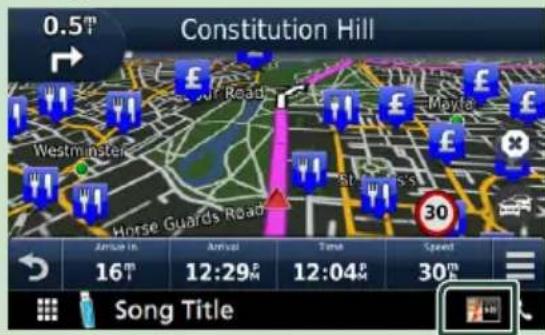
Chaque fais que vous touchez l'icone, I'ecran bascule comme suit.
Affiche la navigation et les touches de contrôle de la source en cours.
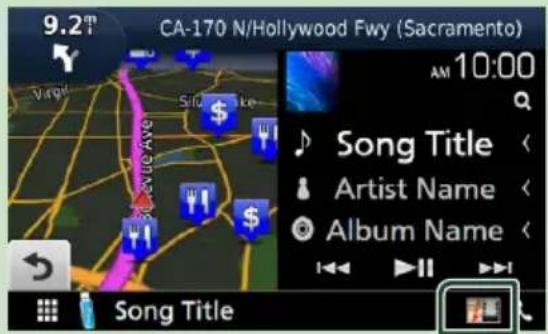
Affiche la navigation et l'affichage de la lecture de la video actuelle.
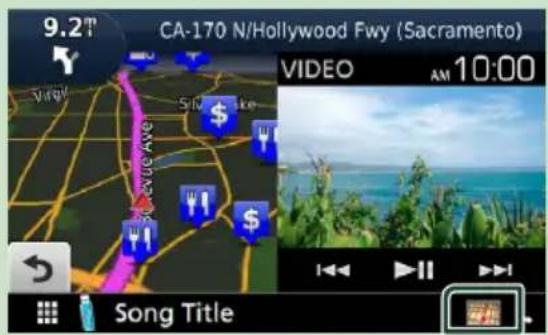
REMARQUE
L'imagé affichée à l'écran alterne entre celle de la lecture et celle de laamera chaque fois que vous touchez du doigt la zone correspondante.

Retourne à la navigation en plein écran.
REMARQUE
Pour plus de détails sur les touches de contrôle, consultez les instructions des sections correspondantes.
Cela n'apparait pas si les touches de commande comme AV-IN, etc. n'existant pas.
- Touchez le pictogramme de la source au bas de l'écran pour afficher l'écran audio en entier.
PARAMÉTRAGE Navigation
1 DNX85-VD
Appuyez sur le bouton [MENU].
5-DA 5-BT
Appuyez sur le bouton
4-BT 4-RV
Appuyez sur le bouton de volume.
Le menu contextual s'affiche.
2 Touchez [SETUP].
L'écran de menu de configuration s'affiche.
3 Touchez [Navigation].
![KENWOOD DNX451RVS - Touchez [Navigation]. - 1](/content/2026/03/505824/images/2d2c55f08b6698f4d4596230305de0785904b8bf7c2875ada82cbed55f0fe794.jpg)
L'écran de configuration de la navigation s'affiche.
4 Reglez chaque option comme suit.

[NAV Mute]
Met en sourdine les haut-parleurs arrirerependant le guidage vocal par le systeme denavigation. Le choix par défaut est "ON".
Selectionne les enceintes utilisées pour le guidage vocal du système de navigation.
- [Front L]: Utilise l'enceinte avant gauche pour le guidage vocal.
- [Front R]: Utilise l'enceinte avant droite pour le guidage vocal.
- [Front All] (Par défaut): Utilise les deux enceintes avant pour le guidage vocal.
[NAV Voice Volume]
Règle le volume pour le guidage vocal du système de navigation. La valeur par défaut est "24".
Vous pouvez receivevoir lesinfos traffic et les prévisions météorologiques INRIX en connectant votre iPhone ou smartphone Android, sur lequel l'application « KENWOOD Traffic Powered By INRIX » est installée à cet apparéil.
Preparation
- Installé la dernière version de l'application KENWOOD Traffic Powered By INRIX sur votre iPhone ou Android.
- iPhone : Recherche « KENWOOD Traffic Powered By INRIX » dans l'App Store d'Apple pour rechercher et installer la version la plus réçente.
- Android : Recherche « KENWOOD Traffic Powered By INRIX » dans Google Play pour trouver et installer la version la plus récente.
- Pour plus de détails, voir l'application «KENWOOD Traffic Powered By INRIX».
Enregistrez le smartphone.
Pour connecter un smartphone via Bluetooth, enregistrez-le comme périphérique Bluetooth et executez au préalable le réglage du profil App (SPP) de la connexion. Voir Enregistrez le périphérique Bluetooth (p.47) et Connectez le périphérique Bluetooth (p.48).
2 DNX8 5-VD 4-BT 4-RV
Appuyez sur le bouton [NAV].
5-DA 5-BT
Appuyez sur le bouton
L'écran de navigation apparait.
Touchez [Apps] sur l'écran du menu principal, puis l'icone du contenu souhaité.
Pour plus de détails, consultez le mode d'emploi du système de navigation.
Disque
Lecture d'un disque

Insérez un disque
DNX8
1 Appuyez sur le bouton [▲].
2 Touchez [DISC EJECT].
La façade s'ouvre.
3 Insérez le disque dans son logement.
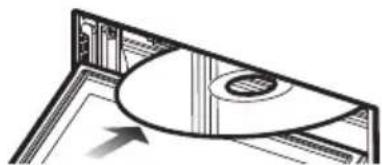
La façade se ferme automatique. L'appareil charge le disque et la lecture commence.
1 Insérez le disque dans son logement.
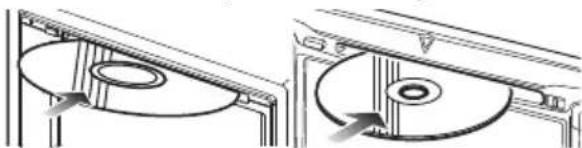
L'appareil charge le disque et la lecture commence.

Ejectez un disque
DNX8
1 Appuyez sur le bouton [▲].
2 Touchez [DISC EJECT].
Lors de l'extraction d'un disque, extrayez-le à l'horizontal.
3 Appuyez sur le bouton [A].
5-VD 4-BT 4-RV
1 Appuyez sur le bouton [A].
Lors de l'extraction d'un disque, extrayez-le à l'horizontal.
5-DA 5-BT
1 Appuyez sur le bouton
Le menu contextual s'affiche.
2 Touchez [A].

Lors de l'extraction d'un disque, extrayez-le à l'horizontal.
REMARQUE
- Cela ne s'affiche pas sur l'écran du menu contextuel de Apple CarPlay ou de la source Android Auto. Changez la source Apple CarPlay ou Android Auto pour une autre afin d'afficher l'écran du menu contextuel.
Utilisation de base avec les DVD/VCD
La plupart des fonctions sont utilisables depuis l'écran de contrôle de la source et depuis l'écran de lecture.
REMARQUE
- Mettez le sélection de mode de la télécommande en mode DVD avant de commencer à utiliser l'appareil pour les DVD et VCD, voir Sélection du mode d'utilisation (p.75).
- La capture d'écran ci-dessous est avec un DVD.
Elle peut être différente avec un VCD.
1 Lorsque les touches de fonctionnement ne sont pas affichées à l'écran, touchez la zone 7.
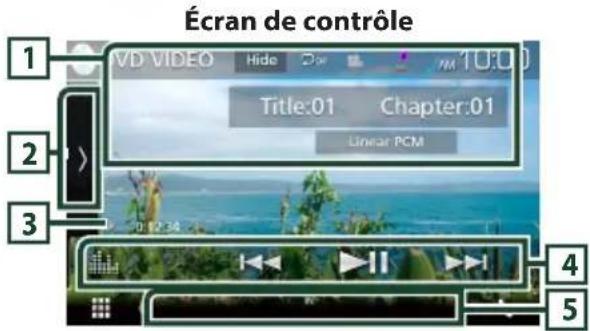
DVD VCD
1 Affichage des informations
Les informations suivantes sont affichées.
- Titre#, Chapitre#: Indication du titre du DVD et du numero de chapitre
- Piste #/Scène #: Affichage du numero de piste ou de scene du VCD. Scene # est affichée uniquement si la commande de lecture (PBC) est activée.
- PCM linéaire, etc.: Format audio
- [Hide]: Masque l'écran de contrôle.
- [O] : Repête le contenu en cours. Chaque fois que vous touchez la touche, le mode de répétition change dans l'ordre suivant ;
DVD: Repétition du titre ( répétition du chapitre ( rét de la répétition ( )
VCD (PBC actif) : Pas de répétition
VCD (PBC inactif) : Repétition de piste (
Répartition sur arrêt (
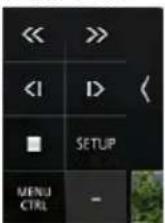
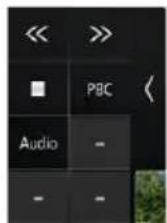
2 Panneau de fonction
Appuyez sur le côte gauche de l'écran pour afficher le panneau de fonction. Appuyez de nouveau pour fermer le panneau.
- [■]: Arrête la lecture. Touchez deux fois pour que la lecture du disque reprene depuis le début la prochaine fois que vous le direz.
Avance rapide ou retour rapide.
Chaque fais que vous touche la touche, la vitesse change; 2 fais, 8 fais.
ou DVD uniquement): Lit au ralenti en avant ou en arriere.
- [SETUP] (DVD uniquement) : Touchez pour afficher l'écran CONFIGURATION DVD. Voir Configuration du DVD (p.28).
- [MENU CTRL] (DVD uniquement): Touchez pour afficher l'écran de contrôle du menu du disque DVD-VIDÉO. Voir Utilisation du menu DVD (p.27).
- [PBC] (VCD uniquement): allumez ou eteignez la commande de lecture (PBC).
- [Audio] (VCD uniquement): Changer le canal de sortie audio.
3 Indicateur du mode de lecture/du temps de lecture
- ▷, ▷, etc.: Indicateur du mode de lecture en cours
La signification de chaque icone est la suivante
: (lecture), (avance rapide), (retour rapide), (arret), (reprise), (pause), (lecture lente), (lecture lente inversée).
4 Touches d'opération
- [14] [15]: Recherche le contenu précédent/ suivant. Touchez et maintenez enforcé pour effectuer une avance ou un return rapide. (Annulé automatiquement au bout d'environ 50 secondes.)
- [▶■]: Lit ou met en pause.
: Affiche I'ecran de I'egaliseur graphique. (p.70)
5 Éléments indicateurs
- [IN]: Indique qu'un disque est inséré.
Blanc: Un disque est placé à l'intérieur du lecteur.
Orange:Erreur du lecteur de disque
VCD
- [1chLL/2chLL]: Identifie la sortie audio gauche du flux 1 ou 2.
- [1chLR/2chLR]: Identifie la sortie audio monophonique du flux 1 ou 2.
- [1chRR/2chRR]: Identifie la sortie audio droite du flux 1 ou 2.
- [1chST/2chST]: Identifie la sortie audio stéreo du flux 1 ou 2.
- [LL]: Identifie la sortie audio gauche.
- [LR]: Identifie la sortie audio monophonique.
- [RR]: Identifie la sortie audio droite.
- [ST]: Identifie la sortie audio stéreo.
- [PBC]: Indique que la fonction PBC est active.
- [VER1]: La version VCD est 1.
- [VER2]: La version VCD est 2.
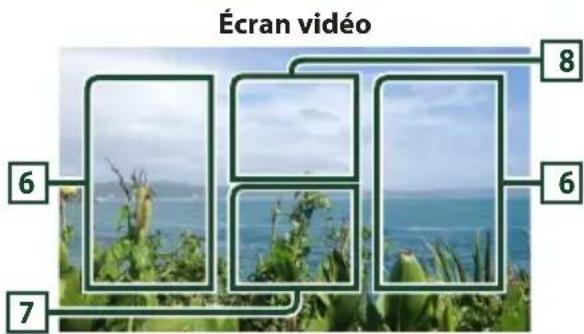
Zone de recherche
Touchez pour faire une recherche du contenu suivant/préciendent.
Zone d'affichage des touches
Touchez pour afficher l'écran de contrôle.
8 MENU CTRL] (DVD uniquement)
Touchez pour afficher l'écran de contrôle du menu du disque DVD-VIDÉO. Voir Utilisation du menu DVD (p.27).
REMARQUE
L'ecran de contrôle disparait lorsqu'aucune opération n'est effectuee pendant 5 secondes.
- Si vous utilisez une télécommande, vous pouvez passer directement sur l'image souhaitee en entrant le numero de chapitre, le numero de la scene, la durée de lecture, etc. (p.76).
Disque
Fonctionnement de base de CD musical/Disque à contenu multimédia
La plupart des fonctions sont utilisables depuis l'écran de contrôle de la source et depuis l'écran de lecture.
REMARQUE
- Mettez le sélection de mode de la télécommande en mode AUD avant de commencer à dire des CD musicaux et des fichiers audio, voir Sélection du mode d'utilisation (p.75).
- Dans le present manuel, "CD de musique" fait reférence aux disques compacts courants sur lesquels sont graves des pistes de musique. « Disc media » fait reférence aux disques CD/DVD sur lesquels sont graves des fichiers audio ou video.
- La capture d'écran ci-dessous est celle d'un disque à contenu multimédia. L'écran pourrait être différent pour les CD.
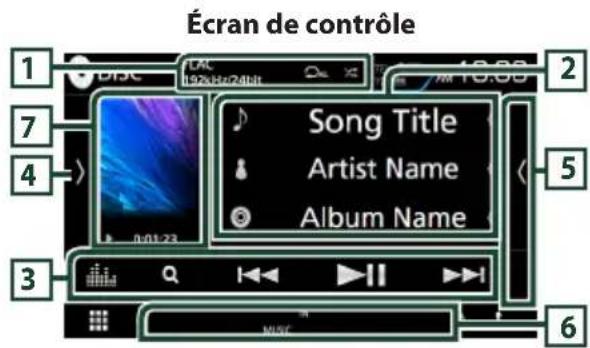
CODEC/
- Lorsqu'une source en haute résolution est en cours de lecture, ses informations de format sont affichées. (Disque à contenu multimédia uniquement)
- [ ]: Répéte la piste/le dossier en cours.
Chaque fois que vous touchez la touche, le mode de répétition change dans l'ordre suivant; Répéter piste/fichier ( ), Répéter dossier ( ) (disque à contenu multimédia uniquement), Répéter tout ( )
L: Lit de maniere aléatoire toutes les pistes du dossier/disque en cours. Chaque fois que vous touche la touche, le mode aléatoire change dans l'ordre suivant;
Aléatoire par piste (D musicaux unquèment), aléatoire par fichier (Isque à contenu multimédia unquèment), Mode aléatoire désacté (
2 Informations sur la piste
Affiche les informations concernant la piste/le fichier en cours.
Seuls les noms de fichier et de dossier sont affichés s'il n'y a pas d'information de balise. (Disque à contenu multimédia uniquement)
3 Touches d'opération
- [Q] (Disque à contenu multimédia uniquement): Recherche le fichier. Pour plus de détails sur l'opération de recherche, voir Écran des listes (p.20).
- [][][]: Recherche le contenu précédent/suivant. Touchez et maintenez enforcé pour effectuer une avance ou un retour rapide. (Annulé automatiquement au bout d'environ 50 secondes.)
- [▶III]: Lit ou met en pause.
[. : Affiche I'ecran de I'egaliseur graphique. (p.70)
4 Panneau de fonction (Disque à contenu multimédia uniquement)
Appuyez sur le cote gauche de I'ecran pour afficher le panneau de fonction. Appuyez de nouveau pour fermer le panneau.
- [T] Recherche le dossier precedent/suivant.
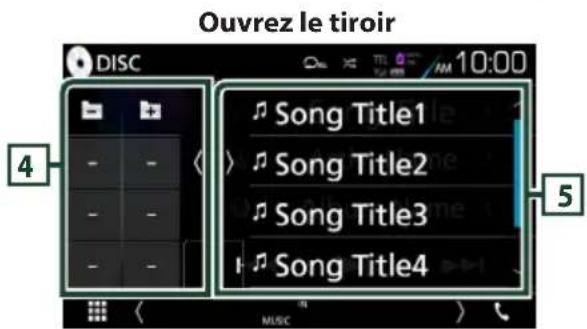
5 Listedescontinus
- Touchez le côté droit de l'écran pour afficher la Liste de contenu. Appuyez de nouveau pour fermer la liste.
- Affiche la liste de lecture. Lorsque vous appuyez sur un nom de fichier/piste dans la liste, la lecture démarre.
6 Éléments indicateurs
- [IN]: Indique qu'un disque est inséré.
Blanc: Un disque est place à l'intérieur du lecteur.
Orange: Erreur du lecteur de disque
- [VIDEO]: Identifie le fichier video.
- [MUSIC]: Identifie le fichier musical.
7 Illustration (Disque à contenu multimédia uniquement) /Indicateur du mode de lecture/Temps de lecture
LaPOCHETEDu fichier en cours de lecture s'affiche.
- ▶, ▶, etc.: Indicateur du mode de lecture en cours
Chaque pictogramme à la signification suivante
:▶ (jouer),▶ (avance rapide),▶ (retour rapide), ■ (pause).
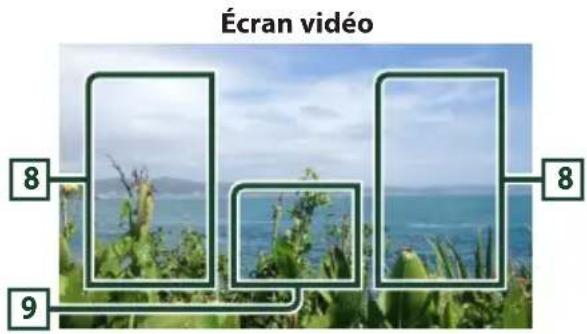
Zone d'affichage des touches (fichier video uniquement)
Zone de recherche des fichiers (fichier video uniquement)
Touchez pour faire une recherche du fichier suivant/préci-dess.
Touchez pour afficher l'écran de contrôle.
Opération de recherche de fichiers (Disque à contenu multimédia uniquement)
Vous pouvez rechercher un fichier en fonction de la hierarchie.
REMARQUE
- Pour l'utilisation de l'écran de liste, voir Écran des.listes (p.20).
1 Touchez [Q].
L'écran de liste de dossier s'affiche.
2 Touchez le dossier de votrechoix.
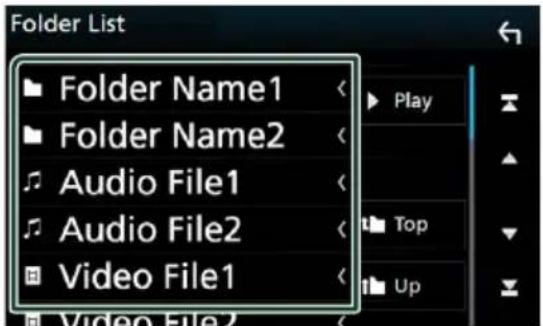
Le contenu d'un dossier est affché lorsque vous touchez celui-ci.
3 Touchez l'objet de votrechoix dans la liste des contenus.
Utilisation du menu DVD
Vous pouvez configurer un certain nombre d'options dans le menu du disque DVD-VIDEO.
1 Touchez la zone indiquée pendant la lecture.
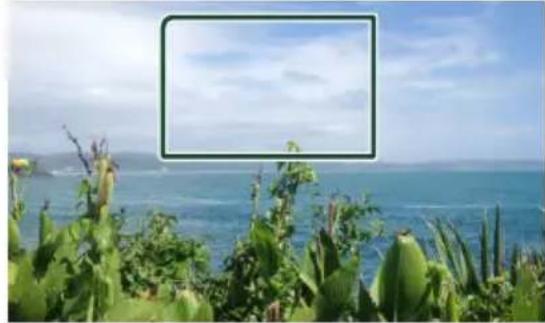
L'écran de contrôle par menu s'affiche.
2 Effectuez les actions de votrechoix, comme suit.
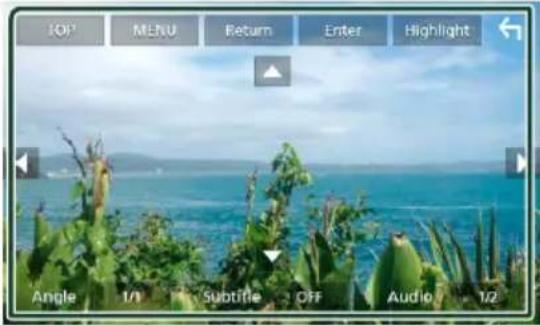
■Afficher le menu principal
Touchez [TOP].*
■Afficher le menu
Touchez [MENU]*
■Afficher le menu precedent
Touchez [Return].*
■Valider l'option selectionnée
Touchez [Enter].
Activer l'action directe
Touchez [Highlight] pour passer en mode de contrôle par surbrillance (p.28).
Déplacer le curseur
Touchez [▲], [▼], [▲], ▶.
Changer la langue des sous-titres
Touchez [Subtitle]. Chaque fois que vous touche sur cette touche, la langue change.
Changer la langue de l'audio
Touchez [Audio]. Chaque fois que vous touche sur cette touche, la langue change.
Changer l'angle de vue
Touchez [Angle]. Chaque fais que vous touche cette touche, l'angle de vue change.
- Il peut arriver que ces touches soient inopérantes, selon le disque.
Disque

Contrôle par surbrillance
Le contrôle par surbrillance vous permet d'agir sur le menu du DVD en touchant la touche de menu directement à l'écran.
1 Touchez [Highlight] dans l'écran de contrôle par menu.
2 Touchez l'option de votrechoix à I'écran.
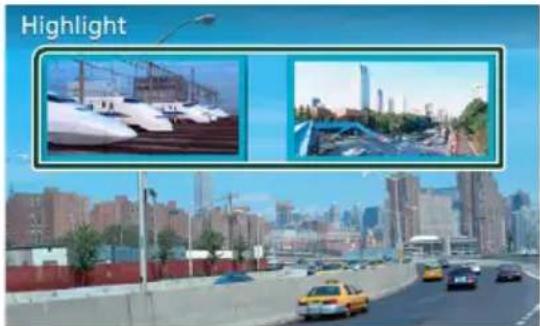
REMARQUE
- Le contrôle par surbrillance est automatiquement annulé en l'absence d'action de votre part pendant un certain temps.
Configuration du DVD
Vous pouvez configurer les fonctions de lecture du DVD.
1 Touchez la zone indiquée pendant la lecture.
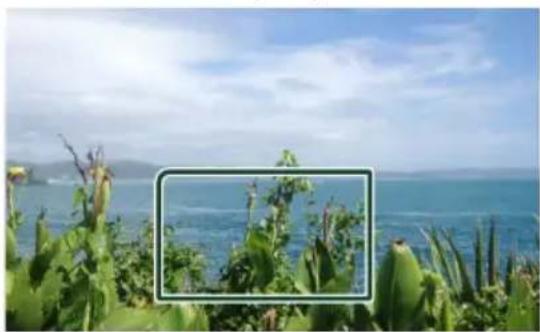
2 Touchez [sur le cote gauche de I'ecran. Touchez [SETUP].
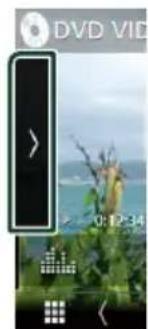
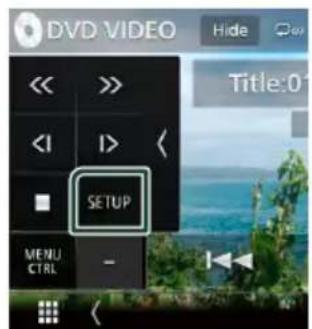
L'écran de configuration du DVD s'affiche.
3 Reglez chaque option comme suit.
ENU Language] / [Subtitle Language] / [Audio Language]
Voir Configuration de la langue (p.28).
Configure la dynamique.
[Wide]: La dynamique est étendue.
[Normal]: La dynamique est normale.
[Dialog] (par défaut): Le volume sonore total est rendu plus etendu que dans les autres modes. Cette option n'est effective que lorsque vous utilisez un logiciel Dolby Digital.
[Screen Ratio]
Configure le mode d'affichage de I'ecran.
16:9 : Affiche des images grand format.
[4:3 LB]: Affiche les images grand format au format boîte aux lettres (avec des bandes noires en haut et en bas de l'écran).
[4:3 PS]: Affiche les images grand format au format Pan & Scan (coupees à droite et à gauche).

Configuration de la langue
Ce paramètre concerne la langue utilisé pour les menus, les sous-titres et les voix.
1 Touchez l'objet désiré: [Menu Language], [Subtitle Language], [Audio Language].
L'ecran de configuration de la langue s'affiche.
2 Sélectionnez une langue.
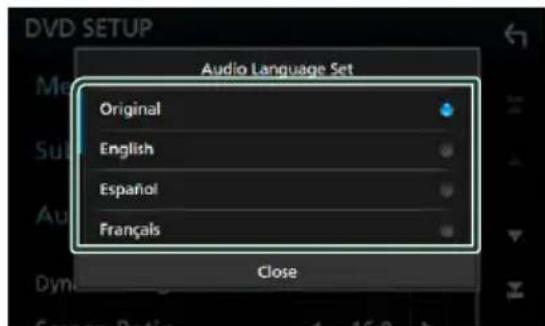
Pour connaître le code de langue, reportez-vous à la section Codes de langue du DVD (p.92).
Valide la langue entree et returne a l'ecran de parametes du DVD.
REMARQUE
- Pour désirar la langue d'origine du DVD comme langue audio, touchez [Original].
APPS—Android Auto™/Apple CarPlay
Utilisation d'Apple CarPlay
CarPlay est une façon plus intelligente et sure d'utiliser votre iPhone en voiture. CarPlay selectionne les choses que vous désirez faire avec votre iPhone en conducissant et les affiche sur l'écran du produit. Vous pouvez consulter des itinéraires, passer des appeals, envoyer et receivevoir des messages et dire de la musique à partir de votre iPhone tout en conducissant. Vous pouvez également utiliser la commande vocale Siri pour simplifier l'utilisation de votre iPhone. Pour de plus amples détails concernant CarPlay, visitez https://ssl.apple.com/ios/carplay/.
Péripériques compatibles avec l'iPhone
Vous pouvez utiliser CarPlay avec les modèles d'iPhone suivants.
iPhone 7 Plus
iPhone 6 Plus
iPhone 7
iPhone 6
iPhone SE
iPhone 5s
iPhone 6s Plus
iPhone 5c
iPhone 6s
iPhone 5

Preparation
1 Connectez l'iPhone l'aide du KCA-iP103 via la borne USB (noir). (p.85)
Lorsque l'iPhone compatible avec CarPlay est connecté à la borne USB (noire) iPod, le téléphone Bluetooth mains-libres actuellement connecté est déconnecté.
2 Déverrouillez votre iPhone.
Boutons de commande et applications disponibles sur l'écran d'accueil de CarPlay
Vos pouvez utiliser les applications de l'iPhone connecté.
Les éléments affichés et la langue utilisée sur l'écran différé entre les périhériques connectés.
Pour acceder au mode CarPlay, touchez l'icone [Apple CarPlay] dans l'écran de selection de source. (p.17)
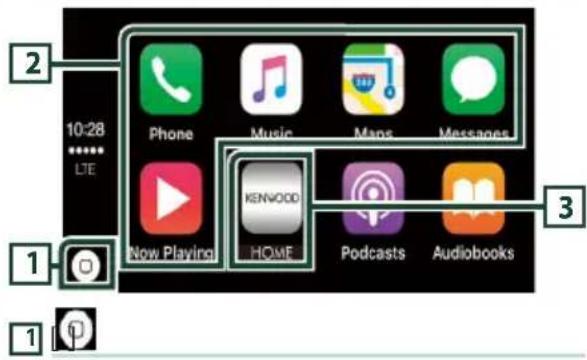
- Affiche l'écran d'accueil de CarPlay.
- Touchez et maintenez enforcé pour activer Siri.
2 Touches d'application
Lance l'application.
3 [HOME]
Sort de l'écran CarPlay et affiche l'écran Accueil.
Pour sortir de l'écran CarPlay
1 DNX85-VD4-BT 4-RV
Appuyez sur le bouton [HOME].
5-DA 5-BT
Appuyez sur le bouton

Utilizez Siri
Vous pouvez activer Siri.
1 Appuyez sur le bouton pendant 1 seconde.
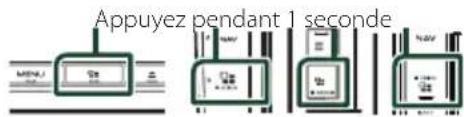
2 Parlez à Siri.
Pour désactiver
1 Appuyez sur le bouton
Basculez vers l'écran Apple CarPlay pendant l'écoute d'une autre source
1 Appuyez sur le bouton
REMARQUE
- Si le son est émis à l'aide de Apple CarPlay lorsque l'écran Apple CarPlay est affché, la source bascule sur Apple CarPlay.
Utilisation d'Android AutoTM
(DN)8 5-VD 5-DA 5-BT
Android Auto yous permit d'utiliser les fonctions de votre périhérique Android perpettant une conduite pratique. Vous pouze facilement acceder au navigateur, passer des appel, écouter de la musique et acceder à des fonctions pratiques sur votre périhérique Android tout en conduisant.
Pour de plus amples détails concernant Android Auto, visitez https://www.android.com/auto/ et https://support.google.com/androidauto.
Peripheriques Android compatibles
Vous pouvez utiliser Android Auto avec les péripériques Android de la version Android 5.0 (Lollipop) ou ultérieure.
REMARQUE
- Il est possible qu'Android Auto ne soit pas disponible sur tous les péripériques et il n'est pas disponible dans tous les pays ni toutes les régions.
Preparation
1 Connectez un périphérique Android à l'aide d'une borne USB. (p.86)
Pour utiliser la fonction mains libres, connectez le périphérique Android par Bluetooth.
Lorsqu'un périphérique Android compatible avec Android Auto est connecté à la borne USB, le périphérique est connecté automatiquement via Bluetooth et le téléphone Bluetooth mains-libres actuellément connecté est déconnecté.
2 Déverrouillez votre périphérique Android.
Boutons de commande et applications disponibles sur l'écran d'Android Auto
Vous pouvez lancer les applications de votre périphérique Android connecté.
Les éléments affichés sur l'écran différent selon les péripériques Android connectés.
Pour passer en mode Android Auto, touchez l'icone [Android Auto] de I'écran de sélection de la source. (p.17)
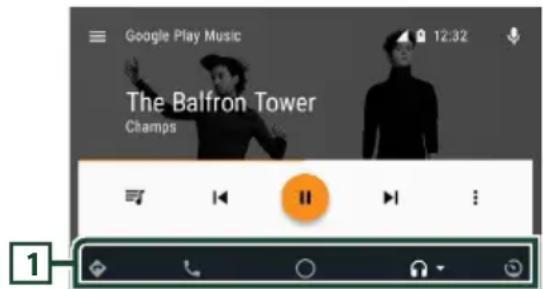
1 Boutons d'applications/informations
Lance l'application ou affiche les informations.
Pour sortir de l'écran Android Auto
1 Appuyez sur le bouton [HOME].
Utilisation de la commande vocale
1 Appuyez sur le bouton pendant 1 seconde.
Appuyez pendant 1 seconde
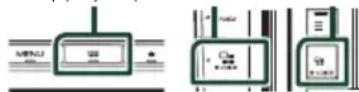
Pour annuler
1 Appuyez sur le bouton
Basculez vers l'écran Android Auto pendant l'écoute d'une autre source
1 Appuyez sur le bouton
REMARQUE
- Si le son est émis à l'aide de Android Auto lorsque l'écran Android Auto est affché, la source bascule sur Android Auto.
Utilisation de WebLink™
Il est possible d'afficher et de controller l'application sur l'appareil pendant que vous smartphone est connecté à la borne USB.

Vous pouvez utiliser les applications suivantes sur cet apparéil. Installez les applications sur votre smartphone au préalable.
WebLinkTM
Weblink™ you permit d'utiliser les applications suivantes avec l'appareil.
- Lecteur multimédia
- Yelp
YouTube - OpenWeatherMap
1 Connexion d'un smartphone
- Connectez un périphérique Android à l'aide d'une borne USB. (p.86)
- Connectez l'iPhone à l'aide du KCA-iP103 via la borne USB (noir). (p.85)
Lorsque le smartphone est connecté à l'appareil, un message de confirmation s'affiche pour montré que l'un et l'autre communiquent. Touchez [Allow] pour étabir une connexion ou [Ignore] pour annuler la connexion. - Vous pouvez vérifier l'etat de la connexion sur l'écran WebLink™ de votre smartphone

Boutons de commande et implications disponibles sur dan de l'application
Pour passer en mode WebLink™, appuyez sur l'icone [WebLink] dans l'écran de sélection de la source. (p.17)
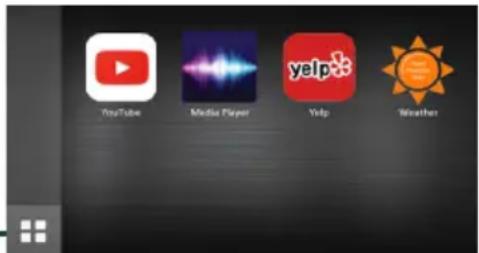
Écran de la source WebLink


Affiche le menu principal de l'écran de source « WebLink ».

Revient à l'écran précédent.
2 Fonctionne sur votre smartphone.
- Lorsque vous étes invite à communiquer entre votre smartphone et l'appareil, touchez [Allow] pour continuer.

Pour basculer vers l'écran de publication pendant l'écoute de autre source
1 Appuyez sur le bouton
REMARQUE
- Si le son est émis à l'aide de WebLink lorsque l'écran de l'application s'affiche, la source passée à WebLink.
Utilisation de Spotify®
Vous pouvez écouter Spotify sur cet apparéil en contrôlant l'application installée sur l' apparéil iPhone ou Android.
Pour passer sur la source Spotify, touchez l'icone [Spotify] sur l'écran de seLECTION de la source. (p.17)
Preparation
- Installéla dérivère version de l'application Spotify, « Spotify » sur votre iPhone ou Android. iPhone: Recherche « Spotify » dans l'App Store d'Apple pour trouver etinstaller la dérivère version.
Android : Recherche « Spotify » dans Google Play pour partager et installer la dernière version. - Les iPhones sont connectés soit par USB soit par Bluetooth.
- Les périhériques Android sont connectés via Bluetooth.
- Pour connecter un smartphone via Bluetooth, enregistrrez-le comme péripérisque Bluetooth et executez au préalable le réglage du profil App (SPP) de la connexion. Voir Enregistrrez le péripérisque Bluetooth (p.47) et Connectez le péripérisque Bluetooth (p.48).
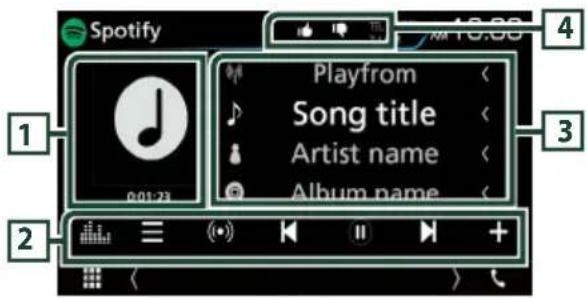
1 Illustration/Temps de lecture
- Les informations de l'image disponibles dans le fichier actuel s'afficht.
- Pour confirmer les temps de lecture.
2 Touches d'opération
-1 Affiche I'ecran du menu
- La nouvelle station de radio en rapport avec l'artiste en cours d'écoute est sélectionnée et la lecture commence.
-1K 1, Saute la chanson actuelle.
Lit ou met en pause le contenu de la station en cours.
Enregistre la chanson active dans Ma musique.
1: Affiche I'ecran de I'egaliseur graphique. (p.70)
3 Informations du content
Affiche les informations du contenu actif.
4[]
- Ignore le contenu actuel et passer au contenu suivant.
- [16]: Classe le contenu actif comme favorsi.
- [ ] : Répéte la chanson en cours.
- [×] : Lit de manière aléatoire toutes les chansons de la liste de lecture en cours.
Selection d'une piste
1 Touchez
L'écran de menu s'affiche.
2 Sélectionnez le type de liste, puis selectionnez un élément souhaïte.
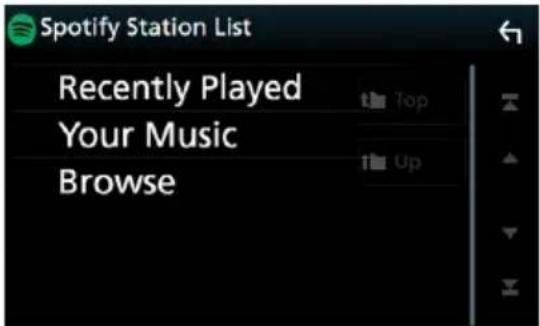
■ Sélectionnez la catégorie et la station
Touchez la catégorie et le nom de la station dans la liste.
Top]
Renvoie à la première liste.
Up]
Retourne à la liste précédente.
À propos de Spotify®
Remarque
Assurez-vous d'avoir ouvert une session dans toute application smartphone. Si vous ne dispossez pas d'un compte Spotify, créez-en un coûtement via votre smartphone ou à partir du site www.spotify.com.
- Spotify étant un service tiers, les specifications sont sujettes à modification sans préavis. Il est donc possible que la compatibilité initiale soit alterée ou que certains ou tous les services ne soient plus disponibles.
- Certaines fonctions de Spotify ne sont pas accessibles depuis cet apparéil.
- En cas de problème lié à l'utilisation de l'application, contactez Spotify sur www.spotify.com.
- Établissez une connexion Internet.
USB/Carte SD
Connector un périphérique USB
1 Branchez le périphérique USB avec le cable USB. (p.85)
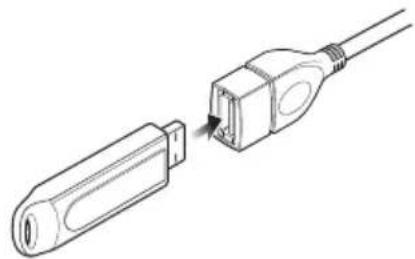
2 DNX8 5-VD 4-BT 4-RV Appuyez sur le bouton [HOME]. 5-DA 5-BT Appuyez sur le bouton ]
3 Touchez
4 Touchez [USB]. (p.17)

Déconnectez le périphérique USB
1 DNX8 5-VD 4-BT 4-RV Appuyez sur le bouton [HOME]. 5-DA 5-3T Appuyez sur le bouton
2 Touchez une source autre que [USB].
3 Debranchez le périphérique USB.

Périphrérique USB usable
VoussouspoucezutilisersurcetappareilunecleUSB de mémoire demasse.
Le terme « USB device » indique dans ce manuel un dispositif mémoire flash.
A propos du système de fichiers
Le système de fichiers doit etre I'un des suivants. -FAT16-FAT32-exFAT-NTFS
REMARQUE
-
Installer la périphérique USB de façon à ce que cela ne vous empêche pas de conduire prudèment.
-
Vous ne pouvez pas connecter de périphérique USB au moyen d'un hub USB et d'un lecteur multi-cartes.
- Faites des sauvégardes des fichiers audio utilisés avec cet apparéil. Les fichiers peuvent être effacés en fonction des conditions de fonctionnement du périphérique USB. Nous ne proposons pas d'indemnisations pour les pertes dues à l'effacement de données.
Insertion d'une carte SD
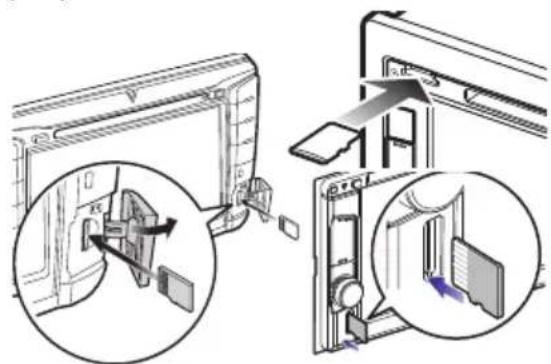
DNX8
1 Appuyez sur le bouton [▲].
2 Touchez [OPEN] afin que le panneau s'ouvre complètement.
3 Insérez la carte SD dans la fente jusqu'à entendre un « clic »
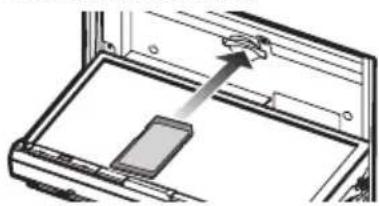
4 Appuyez sur le bouton [▲].
5 Appuyez sur le bouton [HOME].
6 Touchez
7 Touchez [SD]. (p.17)
1 Insérez la carte microSD dans la fente jusqu'à entendre un « clic »
25-VD4-BT 4-RV
Appuyez sur le bouton [HOME].
5-DA 5-BT
Appuyez sur le bouton.
3 Touchez
4 Touchez [SD]. (p.17)

Retirez la carte SD
DNX8
1 Appuyez sur le bouton [△].
2 Touchez [OPEN] afin que le panneau s'ouvre complètement.
3 Poussez sur la carte SD jusqu'à ce que vous entendiez un "clic", puis otez votre doigt de la carte. La carte se débloque de sorte que vous puissiez la retirer avec vos doigts.
4 Appuyez sur le bouton [A].
1 Poussez la carte microSD jusqu'à ce que vous entendiez un « clic » puis otez votre doigt de la carte. La carte se débloque de sorte que vous puissiez la retirer avec vos doigts.

Carte SD utilisable.
Cet apparéil peut dire les cartes mémoire SD/ SDHC/SDXC conformes aux normes SD, SDHC ou SDXC.
DNX8
Un adaptateur spécial est requis pour utiliser une carte miniSD, une carte miniSDHC, une carte microSD, une carte microSDHC ou une carte microSDXC.
Les cartes MMC (carte mémoire multimédia) ne peuvent pas été utilisées.
Fonctionnement de base USB/carte SD
La plupart des fonctions sont utilisables depuis l'écran de contrôle de la source et depuis l'écran de lecture.
REMARQUE
- Mettez le sélection de mode de la télécommande en mode AUD avant de commencer à utiliser l'appareil, voir Sélection du mode d'utilisation (p.75).
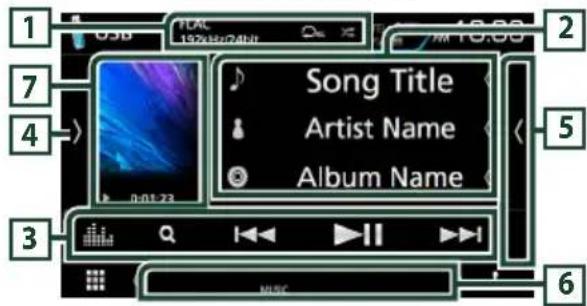
Écran de contrôle
Ouvrez teiroir

CODEC/
Lorsqu'une source en haute résolution est en cours de lecture, ses informations de format sont affichées.
- : Répète la piste/le dossier en cours.
Chaque fois que vous touchez la touche, le mode de répétition change dans l'ordre suivant; Répétition de fichier (Répétition de dossier (Répétition de tous ( )
L: Lit de maniere aléatoire tous les morceaux du dossier en cours. Chaque fois que vous touchez la touche, le mode aléatoire change dans l'ordre suivant; Fichier au hasard (x) bction sur arrêt ()
2 Informations sur la piste
Affiche les informations concernant le fjichier en cours.
Seuls les noms de fjichier et de dossier sont affichés
s'il n'y a pas d'information de balise.
3 Touches d'opération
-
Q] : Fait une recherche de piste/fichier. Pour plus de détails sur les recherches, voir Recherche (p.35).
-
▶ : Recherche la piste/fichier précédent/ suivant.
Touchez et maintenez enforcé pour effectuer une avance ou un return rapide. (Annulé automatiquement au bout d'environ 50 secondes.)
- [▶II]: Lit ou met en pause.
1: Affiche l'écran de l'égaliseur graphique. (p.70)
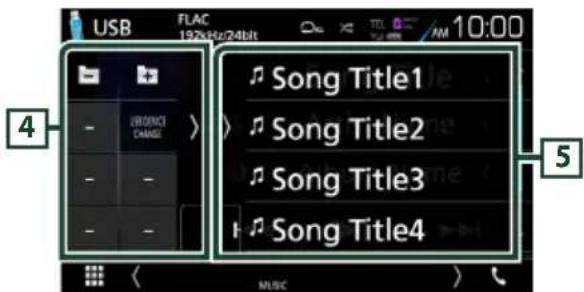
4 Panneau de fonction
Appuyez sur le cote gauche de I'ecran pour afficher le panneau de fonction. Appuyez de nouveau pour fermer le panneau.
[TL] :Redcherche le dossier precedent/suivant.
- [USB DEVICE CHANGE]
(Uniquement pour le périhérique USB de DNX8 5-VD 5-DA 5-BT 4-RV
Se connecte à un autre périphérique USB lorsque deux périphériques USB sont connectés.
5 Listedescontinus
- Touchez le côté droit de l'écran pour afficher la Liste de contenu. Appuyez de nouveau pour fermer la liste.
- Affiche la liste de lecture. Lorsque vous appuyez sur un nom de fichier/piste dans la liste, la lecture démarre.
6 Éléments indicateurs
- [VIDEO]: Identifie le fichier video.
- [MUSIC]: Identifie le fichier musical.
7 Illustration/Indicateur du mode de lecture/du temps de lecture
La pochette du fichier en cours de lecture s'affiche.
- ▷, ▷, etc.: Indicateur du mode de lecture en cours Chaque pictogramme a la signification suivante : ▷ (jouer), ▷ (avance rapide), ▷ (retour rapide), ■ (pause).
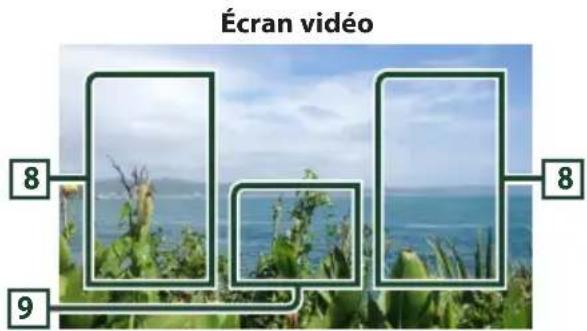
Zone de recherche des fichiers (fichier video uniquement)
Touchez pour faire une recherche du fichier suivant/préci-dess.
Zone d'affichage des touches (fichier video uniquement)
Touchez pour afficher l'écran de contrôle.
Recherche
Vous pouvez rechercher des fichiers de musique ou video en procédant comme suit.
1 Touchez [Q].
2 Touchez [▼].

3 Choisissez le type de liste.
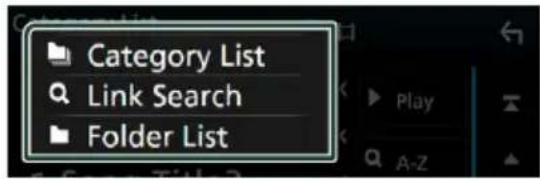
REMARQUE
- Pour l'utilisation de l'écran de liste, voir Écran des.listes (p.20).
Recherche par catégorie
Vous pouvez rechercher un fichier par selection de sa catégorie.
1 Touchez [Category List].
2 Sélectionnez le mode de recherche par fichiers audio fichiers video.
3 Touchez la catégorie de votrechoix.
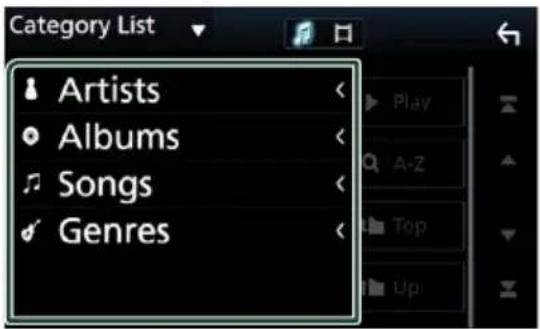
La liste correspondant a votrechoix s'affiche.
4 Touchez pour selectionner I'elément de votrechoix dans la liste. Repetez cette etape jusqu'a ce que vous ayez trouve le fichier youlu.

Recherche par lien
You pouvez rechercher un fichier du même artiste/album/genre que la piste en cours.
1 Touchez [Link Search].
2 Touchez le type d'etiquette souhaite.
Vous ave le choix entre les artistes, les albums et les genres.
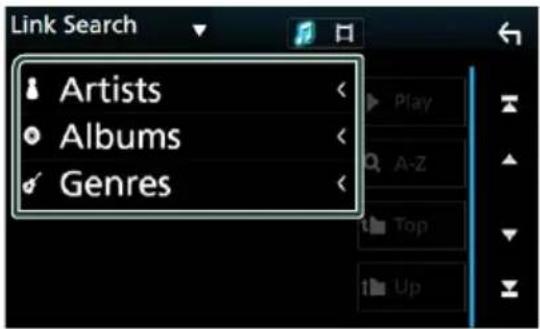
La liste correspondant à votrechioix s'affiche.
3 Touchez l'objet de votre choix dans la liste des contenus.

Recherche de dossier
Vos pouvez rechercher un fichier en fonction de la hierarchie.
1 Touchez [Folder List].
2 Touchez le dossier de votrechoix.
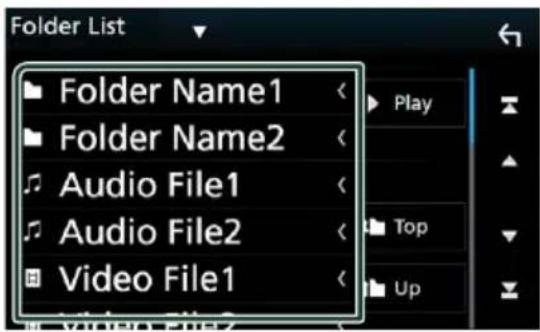
Le contenu d'un dossier est affché lorsqu'you touche celui-ci.
3 Touchez pour selectionner l'objet de votrechoix dans la liste. Repetez cette etape jusqu'à ce que vous ayez trouve le fichier youlu.
iPod/iPhone
Preparation

iPod/iPhone connectables
Les modeles suivants peuvent etre reliés a cet apparéil.
Convient pour
iPhone 7 Plus
iPhone 5s
iPhone 7
iPhone 5c
iPhone SE
iPhone5
iPhone 6s Plus
- iPod touch (6e generation)
iPhone 6s
- iPod touch (Se generation)
iPhone 6 Plus
iPhone 6
REMARQUE
- Dernière liste compatible de iPod/iPhone. Pour plus de détails, voir www.kenwood.com/cs/ce/ipod/.
- En branchant votre iPod/iPhone sur cet apparéil à l'aide d'un cable de connexion KCA-iP103 d'iPod en option, votre iPod/iPhone lit la musique, tout en étant alimenté et recharge. Cependant, cet apparéil doit être sous tension.
- Si vous démarrez la lecture après avoir connecté l'iPod, la musique qui a été lue par l'iPod est jouée en premier.

Connectez un iPod/iPhone
Connexion par fil
Preparation
- Connectez un iPod/iPhone avec le KCA-iP103 (accessoire en option) lorsque CarPlay n'est pas connecté.
- Avec un iPhone prénant en charge CarPlay, éteignez CarPlay en faisant fonctionner l'iPhone en configuration fonctionnelle avant de connecter l'iPhone. Pour des détails concernant la méthode de configuration, veuillez contacter le fabricant de la borne.

DX85-VD5-DA5-BT4-RV
: Branchez l'iPod/iPhone a la borne USB grise a I'aide du KCA-iP103 (accessoire en option).
- Seule un iPod/iPhone peut être connecté.
1 Connectez l'iPod/iPhone à l'aide du KCA-iP103. (p.85)
2 DNX8 5-VD 4-BT 4-RV Appuyez sur le bouton [HOME].
5-DA 5-BT
Appuyez sur le bouton [ ]
3 Touchez
4 Touchez [iPod]. (p.17)
Pour débrancher l'iPod/iPhone connecté avec le cable :
Pour connecter un iPhone via Bluetooth, enregistrez-le comme péripérisque Bluetooth et executez au préalable le réglage du profil de la connexion. Voir Enregistrez le péripérisque Bluetooth (p.47) et Connectez le péripérisque Bluetooth (p.48).
- Connectez un iPhone sur Bluetooth lorsque CarPlay et l'iPod/iPhone ne sont pas connectés par USB.
Appariez le périphérique iPhone par Bluetooth.
- Sélectionnez la méthode de connexion pour émettre le son à partir de la source iPod.
1 DNX85VD
Appuyez sur le bouton [MENU].
5-DA 5-BT
Appuyez sur le bouton
4-BT 4-RV
Appuyez sur le bouton de volume.
Le menu contextual s'affiche.
2 Touchez [SETUP].
L'écran de CONFIGURATION s'affiche.
3 Touchez [AV].
L'écran AV apparait.
4 Touchez [iPod Bluetooth Connection].
[Bluetooth] (par défaut): Émettre le son à l'aide d'un périhérique Bluetooth.
[Bluetooth+HDMI]: Émettre le son à l'aide d'un périhérique HDMI et lore la selection musicale, etc. à l'aide d'un périhérique Bluetooth.
Fonctionnement de base de l'iPod/iPhone
REMARQUE
- Mettez le sélecteur de mode de la télécommande en mode AUD avant de commencer à utiliser l'appareil, voir Sélection du mode d'utilisation (p.75).
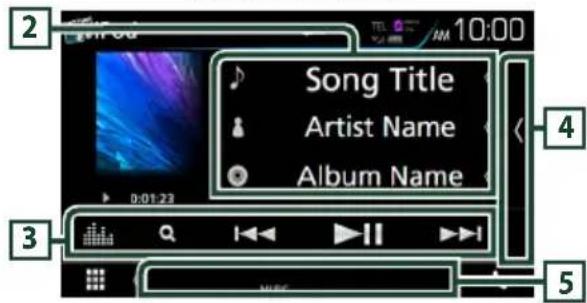
Écran de contrôle
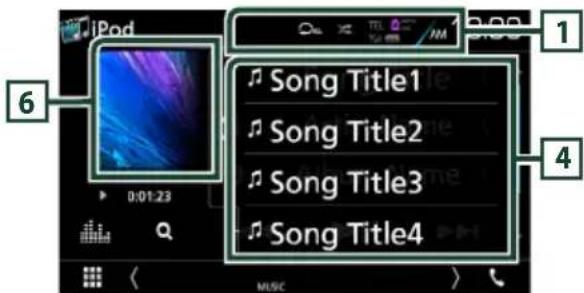
Ouvrez teiroir
1
- Répête la piste/l'album en cours. Chaque fois que vous touchez la touche, le mode de répétition change dans l'ordre suivant; Répétition du morceau (Répétition de tous les morceaux (
L: Lit aléatoire mention toutes les plages de l'album actuel. Chaque fois que vous touche la touche, le mode aléatoire change dans l'ordre suivant; Morceau au hasard (x), Fonction sur arrêt
2 Informations sur la piste
- Affiche les informations concernant le fichier en cours.
- Touchez pour afficher l'écran de la liste des catégories. Voir Recherche par catégorie (p.38).
3 Touches d'opération
- Q] : Fait une recherche de piste/fichier. Pour plus de détails sur les recherches, voir Recherche (p.38).
- ▶ : Recherche la piste/fichier précédent/ suivant. Touchez et maintenez enforcé pour effectuer une avance ou un return rapide. (Annulé automatiquement au bout d'environ 50 secondes.)
- [▶II]: Lit ou met en pause.
1: Affiche I'ecran de I'egaliseur graphique. (p.70)
4 Listedescontinus
- Touchez le côte croit de l'écran pour afficher la Liste de contenu. Touchez de nouveau pour fermer la liste.
- Affiche la liste de lecture. Lorsque vous appuyez sur un nom de fichier/piste dans la liste, la lecture démarre.
5 Éléments indicateurs
[MUSIC]: Identifie le fichier musical.
6 Illustration/Indicateur du mode de lecture/du temps de lecture
La pochette du fichier en cours de lecture s'affiche.
- ▷, ▷, etc.: Indicateur du mode de lecture en cours
Chaque pictogramme a la signification suivante :
(jouer), (avance rapide), (retour rapide), (pause).
Recherche
Vous pouvez rechercher des fichiers musicaux en procédant comme suit.
1 Touchez [Q].
2 Touchez [V].

3 Choisissez le type de liste.
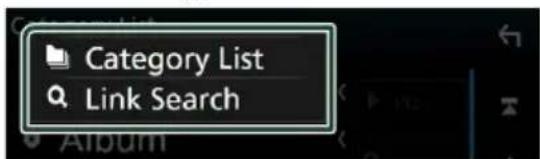
REMARQUE
- Pour l'utilisation de l'écran de liste, voir Écran des.listes (p.20).
Recherche par catégorie
Vous pouvez rechercher un fichier par selection de sa catégorie.
1 Touchez [Category List].
2 Touchez la catégorie de votrechoix.
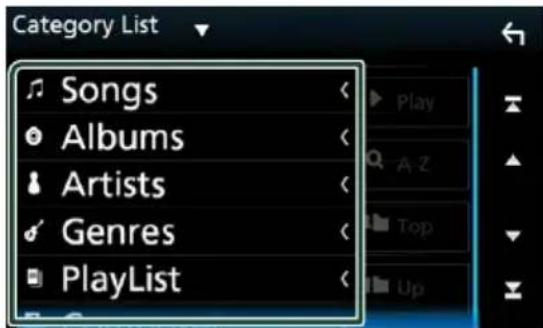
La liste correspondant à votre besoin s'affiche.
3 Touchez pour selectionner l'element de votrechoix dans la liste. Repetez cette etape jusqu'a ce que vous ayez trouve le fichier youlu.
Recherche par lien
Vous pouvez rechercher un fichier du même artiste/album/genre/compositeur que la piste en cours.
1 Touchez [Link Search].
2 Touchez le type d'étiquette souhaite.
Vous pouvez selectionner parmi les artistes, les albums, les genres et les compositeurs.
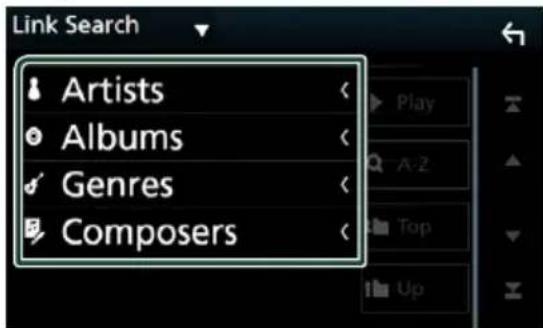
La liste correspondant à votre choix s'affiche.
3 Touchez l'objet de votre choix dans la liste des contenus.
Radio
Utilisation de base de la radio
La plupart des fonctions sont utilisables depuis I'écran de contrôle des sources.
Pour passer sur la source radio, touchez l'icone [Radio] sur l'écran de seLECTION de la source. (p.17)
REMARQUE
- Mettez le sélection de mode de la télécommande en mode AUD avant de commencer à utiliser l'appareil, voir Sélection du mode d'utilisation (p.75).
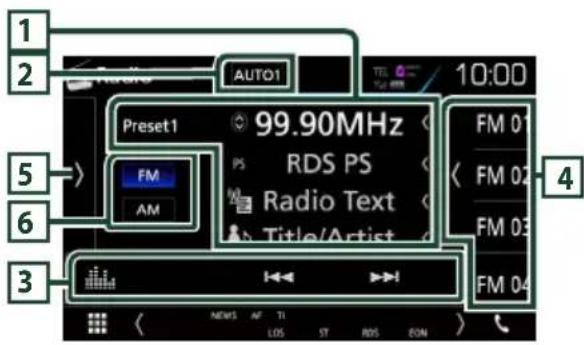
Écran de contrôle
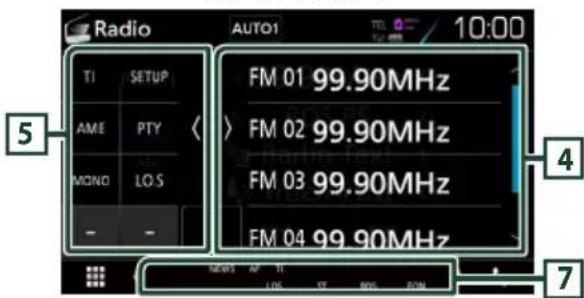
Ouvrez te tiroir
1 Affichage des informations
Année les informations concernant la station en cours : Fréquence
Toucher I you permit de basculer entre le Contenu A et le Contenu B.
Contenu A: Nom du PS, texte radio, titre et artiste
Contenu B: Genre PTY, Texte radio plus
Préroglage#:Numéro de préroglage
Mode de recherche
Sélectionne successivement les modes d'exploration des fréquences, dans l'ordre suivant: [AUTO1], [AUTO2], [MANUAL].
-
[AUTO1]: Syntonise automatiquement sur une station offrant une bonne réception.
-
[AUTO2]: Syntonise les stations en mémoire lesunes après les autres.
-
[MANUAL]: Commute sur la fréquence suivant manuellement.
3 Touches d'opération
- [1] [2]: Syntoniser sur une station. Il est possible de changer de méthode de selection des fréquences (voir 2 dans le tableau).
: Affiche I'ecran de I'egaliseur graphique. (p.70)
4Listedespréselections
Rappelle la station méorisée.
- En le touchant pendant 2 secondes, il memorise la station en cours de réception.
- Touchez le cote croit de l'écran pour afficher la Liste de prééglage. Touchez de nouveau pour fermer la liste.
5 Panneau de fonction
Appuyez sur le cote gauche de I'ecran pour afficher le panneau de fonction. Appuyez de nouveau pour fermer le panneau.
- [TI] (FM uniquement) : Active le mode infos-trafic. Pour plus de détails, voir Trafic routier (p.41).
- [SETUP (FM uniquement)]: Affiche l'écran de CONFIGURATION DU SYNTONISEUR. Pour plus de détails, voir Configuration du syntoniseur (p.41).
[AME]: Prédefinit automatique les stations. Pour plus de détails voir Mémoire automatique (p.40). - [PTY] (FM uniquement): Recherche un programme en spécifient un type de programme. Pour plus de détails, voir Recherche par type de programme (syntoniseur FM uniquement) (p.40).
- [MONO] (FM uniquement) : Sélectionne la réception en mono.
- [LO.S] (FM uniquement) : Active ou désactive la fonction de recherche locale.
6 Bouton de bande
Permet de changer la bande (FM, AM).
7 Éléments indicateurs
- [ST]: Indique que l'émission stéreo est actuèlement reçue.
- [MONO]: Indique que la fonction monophonique forcee est active.
- [AF]: Indique que la fonction recherche AF est active.
[EON]: La station Radio Data System envoie EON.
Radio
- [LOS]: Indique que la fonction recherche locale est active.
- [NEWS]: Indique que l'interruption du bulletin d'information est active.
- [RDS]: Indique l'etat de la station Radio Data System lorsque la fonction AF est sur ON.
Blanc: Le Radio Data System est actuélément reçu.
Orange:Le Radio Data System n'est pas reçu.
- [TI]: Indique l'etat de réception des informations routières.
Blanc: Le signal TP est reçu.
Orange:Le signal TP n'est pas reçu.
Utilisation de la mémorisation

Mémoire automatique
Vou pouvezmémoriser automatiquement les stations offrant une bonne réception.
1 Touchez la touche de la bande de votrechoix.
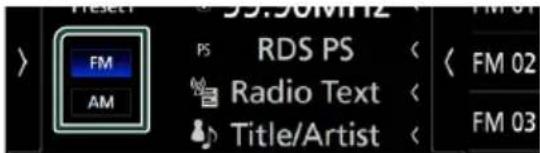
2 Touchez sur le côte gauche de l'écran. Touchez [AME].
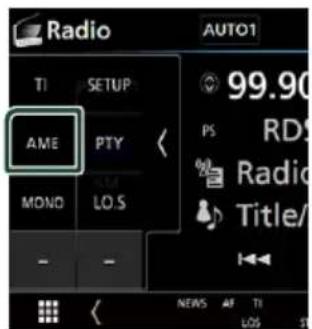
3 Appuyez sur [Yes].
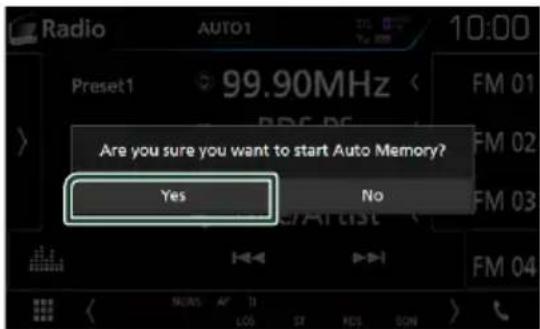
La mémorisation automatique se lance.

Mémoire manuelle
Yououpouvemémoriserla stationqueyousete entrain de recevoir.
1 Sélectionnez la station que vous souhaitez mémoriser.
2 Touchez [FM#] (#:1-15) ou [AM#] (#:1-5) dans lequel vous souhaitez enregistrer la station pendant 2 secondes jusqu'à ce que vous entendiez un bip.
Utilisation de la sélection
Recherche par type de programme (syntoniseur FM uniquement)
Vous pouvez symponiser une station avec un programme spécifique lorsque vous écoutez la radio FM.
1 Touchez sur le cote gauche de I'ecran. Touchez [PTY].


L'écran de recherche PTY apparait.
2 Sélectionnez dans la liste le type de programme de votrechoix.
3 Touchez [Search].
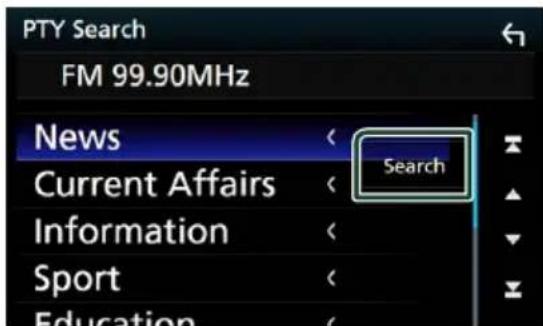
Vous pouvez rechercher une station dont le type de programme correspond à la seLECTION.
Traffic routier (syntoniseur FM uniquement)
Vous pouvez écouter et dire les informations de circulation routière automatique, à l'instant ou l'appareil recoit un bulletin d'infos-trafic. Cependant, cette fonction nécessite un Systeme de données radio qui contient les informations TI.
1 Touchez [T] sur le cote gauche de I'ecran. Touchez [TI].
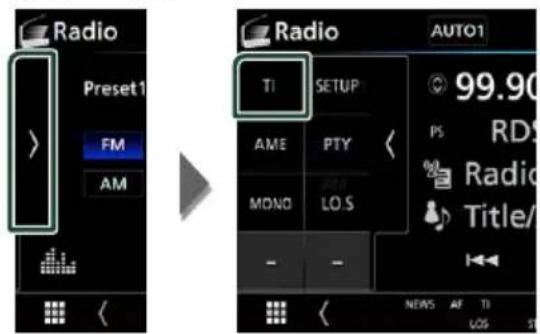
Le mode d'infos-trafic est activé.
Lorsqu'un bulletin d'infos-trafic est reçu
L'écran d'informations routières apparait automatiquement.
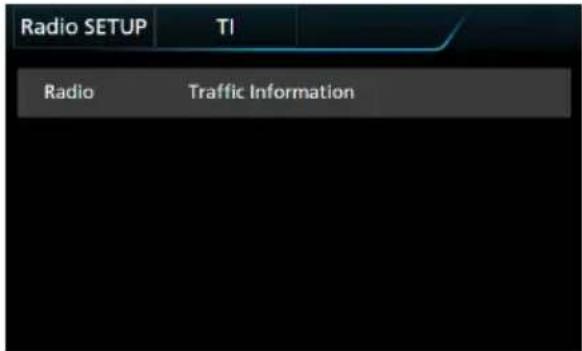
REMARQUE
- Il faut que la fonction des informations routières soit activée afin que l'écran des informations routières apparaisse automatiquement.
Le volume auquel est regle le son pendant la réception de l'infos-trafic est automatiquement méorisé. Lors de la réception du prochain bulletin d'infos-trafic, l'appareil rétablit automatiquement le volume sonore.
Configuration du symtoniseur
Vous pouvez regler les parametes du synthoniseur.
1 Touchez sur le côte gauche de l'écran. Touchez [SETUP].
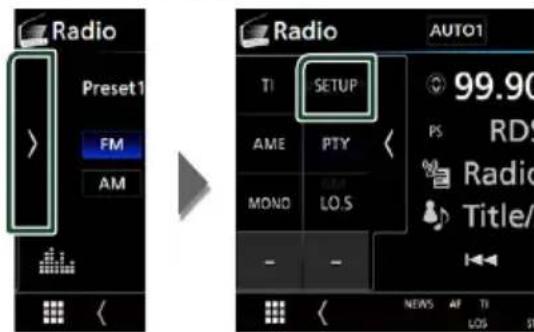
L'ecran de configuration de la radio s'affiche.
2 Reglez chaque option comme suit.
[NEWS]
Configure une heures d'interruption pour le bulletin d'informations. Le besoin par défaut est "OFF".
[AF]
Lorsque la réception de la station est médiocre, Sélectionne automatiquement une station diffusant le même programme sur le même réseau Radio Data System. Le besoin par défaut est "ON".
[Regional]
Définit s'il faut basculer sur la station uniquement dans la région spécifique qui utilise la commande "AF". Lechiox par défaut est "ON".
[Auto TP Seek]
Lorsque la réception du signal de la station émettant le bulletin d'informations routières est mauvaise, recherche automatiquement une station représentant un signal de meilleure qualité. Le choix par défaut est "ON".
■[Language Select]
Selectionne une langue d'affichage pour la fonction PTY.
Radiodiffusion numérique
DN)85-VD5-DA4-RV
Utilisation de base de DAB
La plupart des fonctions sont utilisables depuis I'écran de contrôle des sources.
Pour passer sur la source DAB, touchez l'icone [DAB] sur I'ecran de selection de la source. (p.17)
REMARQUE
- Mettez le sélecteur de mode de la télécommande en mode AUD avant de commencer à utiliser l'appareil, voir Sélection du mode d'utilisation (p.75).
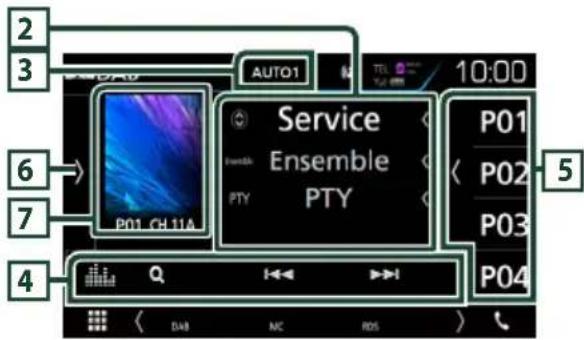
Écran de contrôle
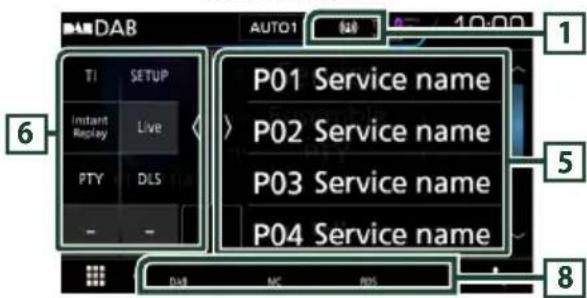
Ouvrez teiroir
1 Affichage de I'indicateur
Affiche la force du signal reçu.
2 Affichage des informations
Affiche les informations concernant la station en cours : Nom du service
Toucher [you] your permit de basculer entre le Contenu A, le Contenu B et le Contenu C.
Contenu A: Nom de l'ensemble, Genre PTY
Contenu B:Titre de la chanson,Nom de l'artiste, DLS
Contenu C: Lecture en cours, programme suivant, qualité audio
3 Mode de recherche
Sélectionne successivement les modes d'exploration des fréquences, dans l'ordre suivant: [AUTO1], [AUTO2], [MANUAL].
- [AUTO1]: Syntonise automatiquement sur un ensemble offrant une bonne réception.
- [AUTO2]: Syntonise les ensembles en mémoire les uns après les autres.
- [MANUAL]: Commute sur l'ensemble suivant manuellement.
4 Touches d'opération
- [Q]: Affiche l'écran de liste des services. Pour plus de détails sur les recherches, voir Recherche de service (p.43).
- [I11] [I22]: Syntonisation sur un ensemble, un service et un composant. Le mode recherche de commutation peut être modifié (voir 3 dans le tableau).
: Affiche I'ecran de I'egaliseur graphique. (p.70)
5Listedespresélections
Rappelle le service méorisé.
- Lorsque vous avez appuyé pendant 2 secondes pour garder la station actuelle en mémoire.
- Appuyer sur l'écran ou pincer l'écran à gauche affiche la Préselection. Appuyer à nouveau ou pincer à droite ferme la liste.
6 Panneau de fonction
Appuyez sur le cote gauche de I'ecran pour afficher le panneau de fonction. Appuyez de nouveau pour fermer le panneau.
- [TI]: Active le mode_infos-trafic. Pour plus de détails, voirInfos-trafic (p.44).
- [SETUP]: Affiche l'écran CONFIGURATION DAB. Pour plus de détails, voir Configuration DAB (p.45).
- [Instant Replay] (mode en direct uniquement): Changez le mode Replay. Voir Rediffusion (p.44).
- [Live] (mode rediffusion uniquely): Changer le mode Live (Direct).
- [PTY] (mode en direct uniquement): Recherche un programme en spécifique un type de programme. Pour plus de détails, voir Recherche par type de programme (p.43).
- [DLS]: Afficher l'écran de segment d'Étiquette Dynamique.
Zone jaquettedalbum
Les informations de l'image disponibles dans le fichier actuel s'affichent.
Touchez pour sélectionner successivement l'écran de contrôle ou d'information.
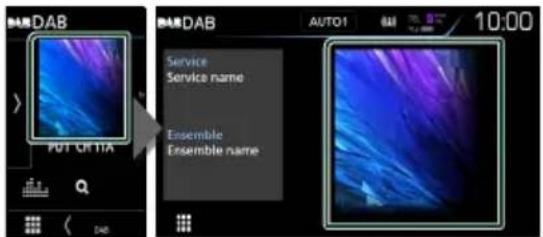
P#: Numéro de prééglage
CH#: Affichage du canal
8 Éléments indicateurs
[DAB]: La radio numérique est actuellément reçue.
- [RDS]: Le Radio Data System est actuellément reçu.
- [MC]: Le service de réception est affché.
Blanc: le composant principal est reçu.
Orange: le composant seconde est reçu.
Mémorisation des services dans la mémoire préréglée
Vous pouvez memoriser le service que vous etes en train de receivevoir.
1 Sélectionnez le service que vous souhaitez mémoriser.
2 Touchez sur le cote droit de I'ecran.
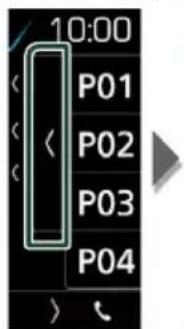
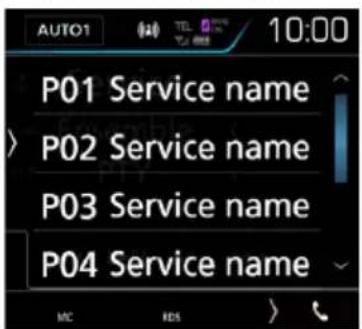
3 Touchez [P#] (#:1-15) dans lequel vous souhaitez enregister la station pendant 2 secondes jusqu'à ce que vous entendiez un bip.
Utilisation de la sélection
Recherche partype de programme
Vous pouvez symponiser une station avec un programme spécifique lorsque vous écoutez la radio numérique.
1 Touchez sur le côte gauche de l'écran. Touchez [PTY].
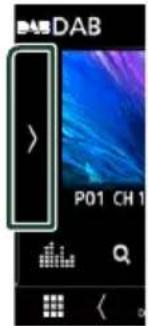
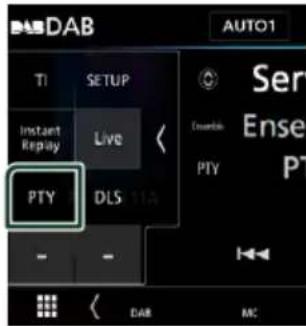
L'écran de recherche PTY apparait.
2 Sélectionnez dans la liste le type de programme de votrechoix.
3 Touchez [Search].
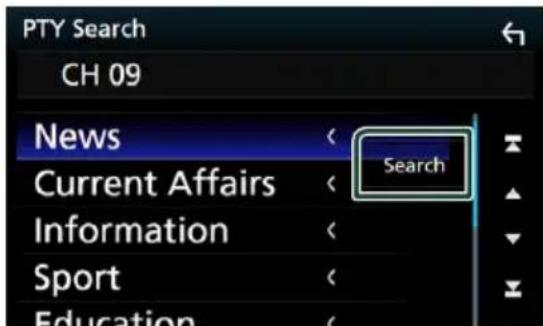
Vous pouvez rechercher une station dont le type de programme correspond à la seLECTION.

Recherche de service
Vous pouvez selectionner un service dans la liste de tous les services reçus.
1 Touchez [Q].
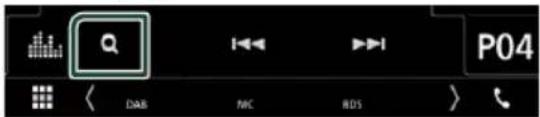
2 Sélectionner la catégorie voulue dans la liste.
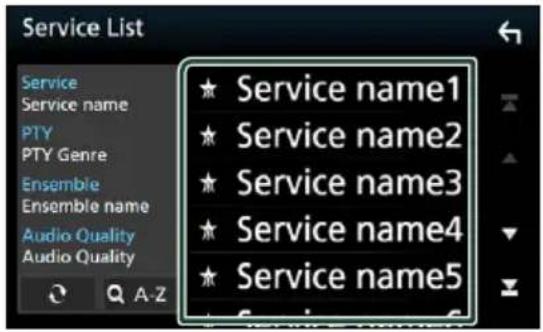

Maintenez-le enforcé pour couver la dernière liste de service.

Affiche I'ecran de clavier.
Passez à la dette que vous avez saisie (recherche alphétique).
Infos-trafic
Vous pouvez écouter et dire les informations de circulation routière automatiquement, à l'instant ou l'appareil recoit un bulletin d'infos-trafic. Cependant, cette fonction nécessite une Radio numérique qui contient les informations TI.
1 Touchez [T] sur le cote gauche de I'ecran. Touchez [TI].
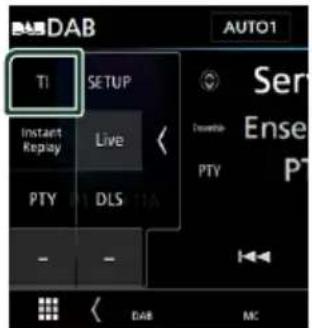
Le mode d'infos-trafic est activé.

Lorsqu'un bulletin d'infos-trafic est reçu
L'écran d'informations routières apparait automatiquement.
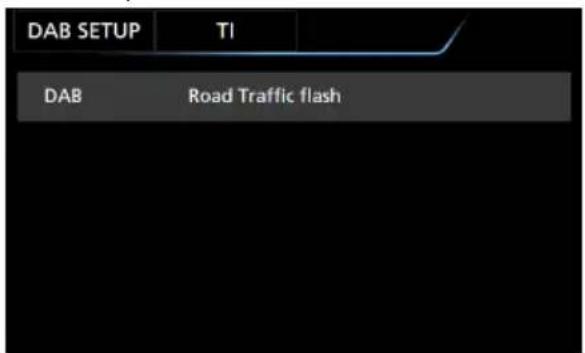
REMARQUE
- Il faut que la fonction des informations routières soit activée afin que l'écran des informations routières apparaisse automatiquement.
Le volume auquel est regle le son pendant la réception de l'infos-trafic est automatiquement méorisé. Lors de la réception du prochain bulletin d'infos-trafic, l'appareil rétablit automatiquement le volume sonore.
Rediffusion
Vou puez réécouter les 30 dernières minutes de la station que vous avez sélectionnée.
1 Touchez [sur le cote gauche de I'ecran. Touchez [Instant Replay].
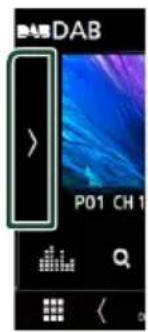
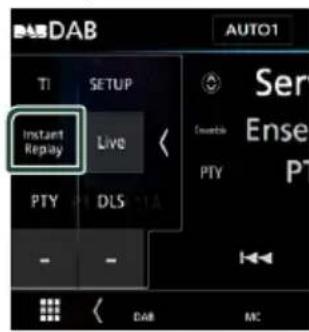

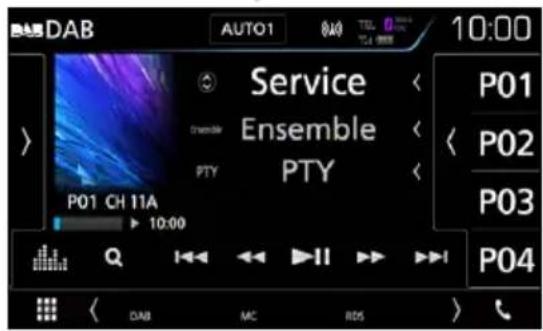

Avant/arrête en appuyant 15 secondes.

Maintenez appuyé pour Avance/Retour rapide. (Annulé automatiquement au bout d'environ 50 secondes.)

■Barre de temps Replay (Relecture)
Affiche la capacité d'enregistrement
Pour returner au direct
1 Touchez sur le cote gauche de I'ecran.
2 Touchez [Live].
REMARQUE
- PTY Watch commence à fonctionner et la fonction Replay ne peut être utilisée lors de la réception d'un programme.
Lors de la relecture de la station actuelle, you ne pouvez pas enregistrer la station par Memorisation des services dans la mémoire prépréglée (p.43).
Configuration DAB
Vous pouvez regler les parametes de la Radio Numérique.
1 Touchez sur le côte gauche de l'écran. Touchez [SETUP].

L'écran de configuration DAB s'affiche.
2 Reglez chaque option comme suit.
[Priority]
Si le même service est fourni par la Radio Numérique durant la réception Radio Data System, la sélection se fait automatiquement sur Digital Radio. Si le même service est fourni par Radio Data System alors que la réception du service Digital Radio s'affaiblit, la sélection se fait automatiquement sur Radio Data System.
[PTY Watch]
Si le service du type de programme configuré est lancé avec la totalité de la réception, la sélection se fait à partir d'une autre source, vers Digital Radio pour la réception du service.
Permet de passer au service d'annonce défini. Pour plus de détails, reportez-vous à la section Configuration de l'announce (p.45).
[Seamless Blend]
Évite les coupures de son lors du passage de la Digital Radio vers Analog Radio (Radio Numérique vers Radio Analogique). Le choix par défaut est "ON".
[Antenna Power]
Règle l'alimentation sur l'antenne de la Radio Numérique. Règle sur "ON" lorsque l'antenne de la Radio Numérique en cours d'utilisation est équipée d'un amplificateur.
Lechoixpardéfautest“ON".
Related Service
Lorsque vous sélectionné MARCHE, l'appareil commute sur un servicesemblable (s'il existe) lorsqu'un réseau service DAB n'est pas disponible.
Lechoixpardéfautest"OFF".
■[Language Select]
Selectionne une langue d'affichage pour la fonction PTY.
Configuration de l'announce
Lorsque le service regle sur "ON" démarre, passé de n'importe qu'elle source à l'announce pour la recevoir.
1 Touchez [Announcement Select] sur l'écran configuration DAB.
L'écran de seLECTION de l'announce s'affiche.
2 Touchez chaque liste d'announces et activez-la ou désactivez-la.
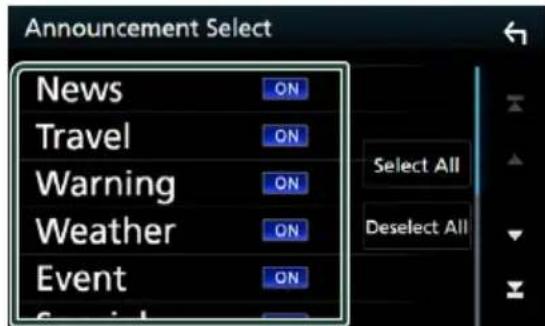
■[Select All]
Activez toutes les announces.
[Deselect All]
Désactivez toutes les announces.
REMARQUE
Le volume auquel est regle le son pendant la réception du service d'annonce est automatiquement méorisé. Lors de la réception du service d'annonce, l'appareil rétablit automatiquement le volume sonore.
Utilisation du Bluetooth
Plusieurs fonctions sont utilisables par le biais du module Bluetooth : écouter un fichier audio, passer un appel téléphonique et en receivevoir.
Informations pour l'utilisation de péripériques Bluetooth®

Bluetooth
Bluetooth est une technologie de communication radio à courte distance pour les apparciels portables tels que les téléphones portables, les ordinateurs portables,etc.
Les périphériques Bluetooth peuvent être connectés sans cable et communiquer les uns avec les autres.
REMARQUE
- Pendant que vous conduisez, ne réalisez pas d'opérations compliquées telles que la composition d'un numéro, l'utilisation du repertoire téléphonique, etc. Pour réaliser ces opérations, arrêtez votre voiture dans un endroit s ur.
- Il se peut que certains péripériques Bluetooth ne puisent pas été connectés à cet apparéil en fonction de la version Bluetooth du péripéroide.
- Cet apparéil peut ne pas fonctionner avec certains périhériques Bluetooth.
- Les conditions de connexion peuvent varier en fonction des circonstances autour de vous.
- Pour certains péripériques Bluetooth, le péripérisque est déconnecté quand l'appareil est mis hors tension.
A propos du téléphone mobile et du lecteur audio Bluetooth
Cet apparéil est conforme aux caractéristiques techniques suivantes de la norme Bluetooth :
Version
Bluetooth Ver. 3.0
Profil
Telephone mobile :
HFP (V1.6) (Profil mains libres)
SPP (Profil port série)
PBAP (Profil d'accès au repertoire téléphonique)
Lecteur audio :
A2DP (Profil de distribution audio avancée)
AVRCP (V1.5) (Profil de télécommande audio/ video)
Codec son
SBC, AAC
REMARQUE
- Les apparciels disposant de la fonction Bluetooth sont certifiés conformes à la norme Bluetooth d'après la procédure prescrite par Bluetooth SIG.
- Cependant, il est possible que ces apparciels ne pouissant pas communiquer avec certains types de téléphones portables.
Enregistrez le périphérique Bluetooth
Il est indispensable de déclarer à l'appareil le lecteur audio ou le téléphone mobile Bluetooth avant de pouvoir utiliser la fonction Bluetooth.
Vous pouvez enregistrer jusqu'à 10 périhériques Bluetooth.
REMARQUE
- Vous pouvez enregistrer jusqu'à 10 périhériques Bluetooth. Si vous essayez d'enregistrer un 11ème périhérique Bluetooth, le périhérique Bluetooth connecté à la date la plus ancienne sera effacé pour pouvoir enregistrer le 11ème.
- L'appareil est compatible avec la fonction Easy Pairing (Appairage Facile) d'Apple. Lorsqu'un iPod touch ou un iPhone est branché sur cet apparéil, une boîte de dialogue d'authentication apparait. L'authentication sur cet apparéil ou sur un smartphone iOS permet d'enregistrer le smartphone en tant que périphérique Bluetooth.
Suivre les étapes 1, 2 et 3 pour l'inscription.
Étape 1: Inscription du périphérique Bluetooth
1 Recherche l'appareil (« DNX**** ») à partir de votre smartphone/telephone portable.
2 Entre le code PIN sur votre smartphone/ téléphone portable.
Le code PIN est défini par défaut comme la chaine « 0000 »
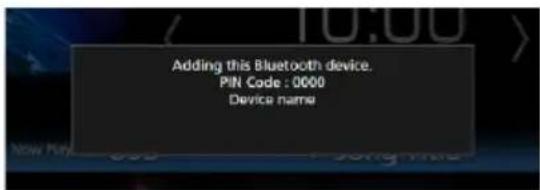
SSP (Secure Simple Pairing of Bluetooth 2.1 ou ultéur)
1 Recherche l'appareil (« DNX**** ») à partir de votre smartphone/telephone portable.
2 Confirmez la requête sur le smartphone/ telephone portable et sur l'appareil.
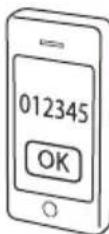
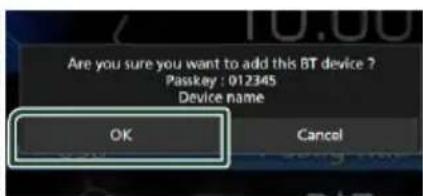
Étape 2: Paramètres de connexion
Lorsque le profil HFP est pris en charge, Mains Libres 1 ou 2 est automatiquement selectionné pour la connexion, passant à l'etape suivante.
Lorsque les profils A2DP ou SPP sont pris en charge, le téléphone portable ou le lecteur audio est automatiquement connecté, passant à l'etape suivante.
Si les téléphones portables ou les lecteurs audio ont déjà été connectés, un écran de selection apparait.
1 Sélectionnez le nombre mains libres pour vous connecter.
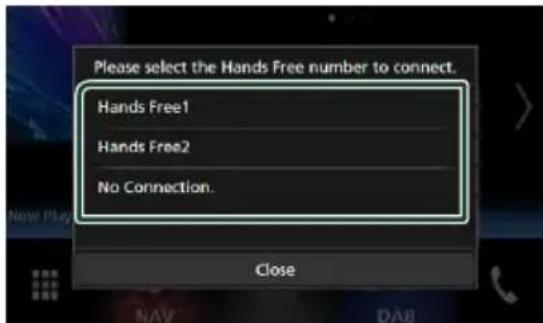
2 Sélectionnez si vous désirez utiliser l'application de lecture audio de votre smartphone sur A2DP et les autres applications de votre smartphone sur SPP. Ce message apparait si le périphérique prend en charge BT audio (A2DP) ou le lien smartphone (SPP).
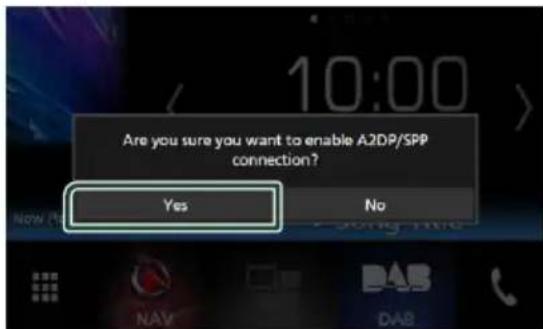
Étape 3: Transfert vers le réseau téléphonique
1 Sélectionnez si vous désirez transférer les données de votre réseau téléphonique.
Ce message s'affiche si le périhérique prend en charge PBAP.
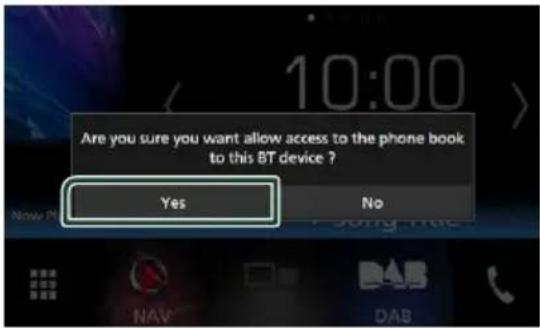
La transmission des données du repertoire teléphonique démarre.
Certsains smartphones requirent une autorisation pour acceder aux données. La transmission des données demarrera avec voire permission.

Lorsque la transmission et la connexion des données sont terminées, l'icone de connexion au Bluetooth apparait sur I'écran.
Configuration Bluetooth
1 DNX85-VD
Appuyez sur le bouton [MENU].
5-DA 5-BT
Appuyez sur le bouton
4-BT 4-RV
Appuyez sur le bouton de volume.
Le menu contextual s'affiche.
2 Touchez [SETUP].
![KENWOOD DNX451RVS - Touchez [SETUP]. - 1](/content/2026/03/505824/images/3faebe416973da561dfd2838791d887ef0f7f1fa4fae2d576e8f5b26ee7aa38e.jpg)
L'ecran de menu de configuration s'affiche.
3 Touchez [Bluetooth].
![KENWOOD DNX451RVS - Touchez [Bluetooth]. - 1](/content/2026/03/505824/images/c3877eaad98736b1ce74424e42a02842ed3f76e97203635bbed6e9b7998ab0d7.jpg)
L'ecran de configuration Bluetooth s'affiche.
Consultez la section qui suit pour chaque option.
- Connectez le périphérique Bluetooth (p.48)
- Modifier le code PIN (p.50)
- Changez le nom du périphérique (p.50)
![KENWOOD DNX451RVS - Touchez [Bluetooth]. - 2](/content/2026/03/505824/images/1f5483f6e760f0d03e440f9a63237b9f678a9f58306e921a19aa515ee21526c8.jpg)
Connectez le périphérique
Bluetooth
1 Touchez [Select Device] sur l'écran de CONFIGURATION du Bluetooth.
![KENWOOD DNX451RVS - Touchez [Select Device] sur l'écran de CONFIGURATION du Bluetooth. - 1](/content/2026/03/505824/images/02083c145762970a2683221355284f74e02ee12d5f60144f54dcb73ff02587c6.jpg)
2 Touchez le nom de l'appareil que vous souhaitez connecter.
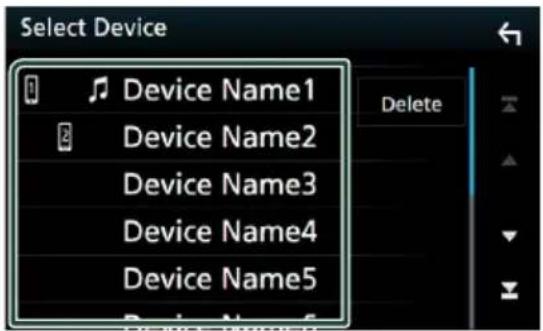
L'écran de sélection des profils apparait.
REMARQUE
- Si le pictogramme est en surbrillance, cela indique que l'appareil correspondant sera utilisé.
3 Définissez chaque profil de la manière suivante.
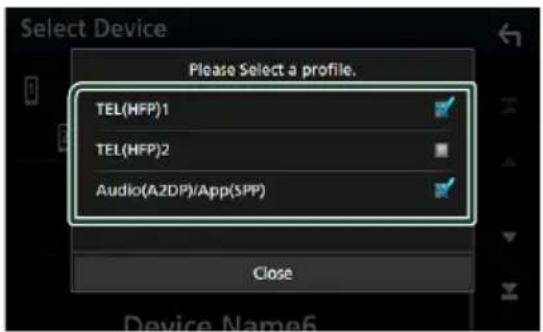
[TEL (HFP) 1], [TEL (HFP) 2]
Le périhérique est connecté avec l'unité comme téléphone mains libres 1 ou 2.
[Audio (A2DP)/App (SPP)]
Réglez pour interconnector avec une application installée sur un smartphone ou pour utiliser un lecteur audio.
4 Touchez [Close].
Pour supprimer le périphérique Bluetooth enregistré
1 Touchez [Delete].
![KENWOOD DNX451RVS - Touchez [Delete]. - 1](/content/2026/03/505824/images/9995ab8eafe6c12643ede37cbe11abb15ce77fd3ae722fb587c35ce85bbc4232.jpg)
2 Touchez le nom du périphérique pour vérifier.
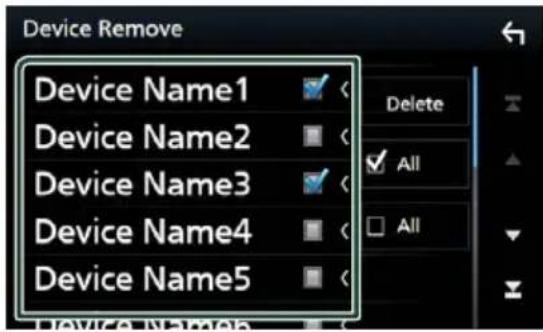
[☑AII]
Selectionnez tous les peripériques Bluetooth.
[□AII]
Efface toutes les coches.
3 Touchez [Delete].
Le message de confirmation s'affiche.
4 Appuyez sur [Yes].
![KENWOOD DNX451RVS - Appuyez sur [Yes]. - 1](/content/2026/03/505824/images/d151deb6786cbf157fdde964172663d3048eaed33781ad5477eaeeb2ce044ff2.jpg)
Modifier le code PIN
1 Touchez [PIN Code] sur l'écran de CONFIGURATION du Bluetooth.
L'ecran de composition du code PIN s'affiche.
2 Toucher et maintainir appuyé
3 Entrez le code PIN.
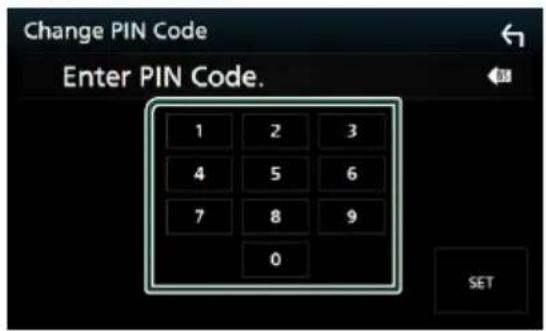
4 Touchez [SET].

Changer le nom du périphérique
1 Touchez [Device Name] sur l'écran de CONFIGURATION du Bluetooth.
L'ecran Changer le nom du péripérisque s'affiche.
2 Toucher et maintainir appuyé
3 Entrez le nom du périphérique.
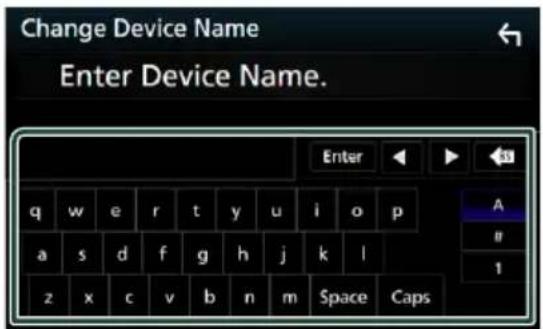
4 Touchez [Enter].
Utilisation d'un apparéil audio Bluetooth en lecture
La plupart des fonctions sont utilisables depuis l'écran de contrôle des sources.
Pour passer sur la source Bluetooth, touchez l'icone [Bluetooth] sur l'écran de seLECTION de la source. (p.17)
Utilisation de base du module Bluetooth
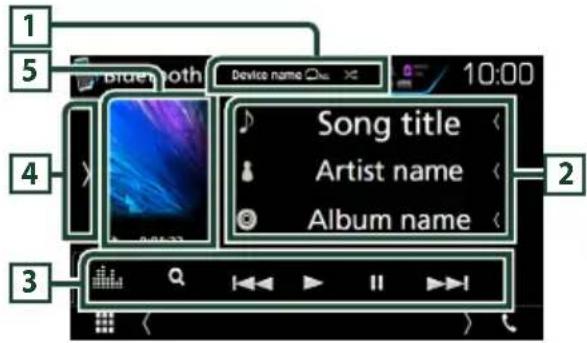
Écran de contrôle
1 Nom du périphérique/[]
- Nom du périphérique connecté.
- [O] : Repête la piste/le dossier en cours.
Chaque fois que vous touchez la touche, le mode de répétition change dans l'ordre suivant : Repêter fichier (Oépêter dossier ( ), Rèpêter toutes les chansons (O), Répétition désactivée (O)
L: Lit de maniere aléatoire tous les morceaux du dossier en cours. Chaque fois que vous touchez la touche, le mode aléatoire change dans l'ordre suivant : Fichier aléatoire (xossier aléatoire ( ) , L re aléatoire désactivée (
2 Affichage des informations *
Affiche les informations de piste.
3 Touches d'opération *
- [Q]: Recherche le fichier. Voir Recherche de fichier (p.51).
- [I▶I] [▶I]: Recherche le contenu précédent/ suivant. Touchez et maintenez enforcé pour effectuer une avance ou un retour rapide. (Annulé automatiquement au bout d'environ 50 secondes.)
- [.]: Affiche I'ecran de I'egaliseur graphique. (p.70)
4 Panneau defonction
Appuyez sur le côte gauche de l'écran pour afficher le panneau de fonction. Appuyez de nouveau pour fermer le panneau.
- [BT DEVICE CHANGE]: Sélectionne le dispositif à connecter via l'audio Bluetooth (A2DP) ou APP (SPP). Voir Connectez l'audio Bluetooth (p.51).
5 Indicateur du mode de lecture/du temps de lecture
, :Indicateur du mode de lecture en cours
Chaque pictogramme a la signification suivante :
(jouer), (avance rapide), (retour rapide),
I (pause), (arret).
- Ces éléments ne sont affichés que lorsque le lecteur audio connecté prend en charge le profil AVRCP.
REMARQUE
- Les boutons de commande, les indications et les informations affichées sur l'écran différé en fonction du périphérique connecté.
Si les touches de commande ne sont pas affichees, utilisez celles du lecteur. - Selon le téléphone mobile ou le lecteur audio utilisé, il peut arriver que les informations texte ne soient pas affichées alors que l'audio est audible et que vous pouvez agir dessus.
- Si le volume est trop bas, augmentez-le sur votre téléphone mobile ou sur votre lecteur audio.

Connectez l'audio Bluetooth
Selectionne le dispositif a connecter via l'audio Bluetooth (A2DP) ou APP (SPP).
1 Touchez [ ] sur le côte gauche de l'écran. Touchez [BT DEVICE CHANGE].
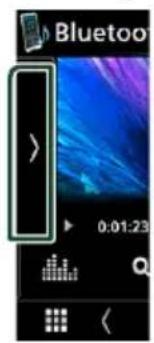

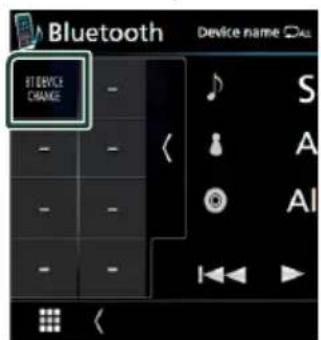
2 Touchez le nom de l'appareil que vous souhaitez connecter.
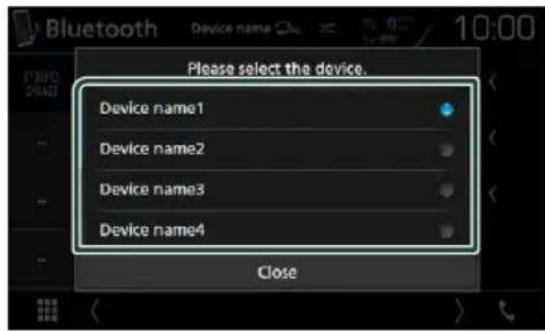
3 Touchez [Close].

Recherche de fichier
1 Touchez [Q].
2 Touchez le fichier ou le dossier de votrechoix.
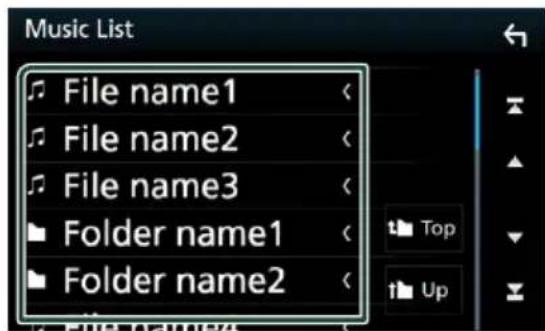
Le contenu d'un dossier est affché lorsque vous touche cesui-ci.
3 Touchez I'elément de votrechoix dans la liste des contenus.
- Pour l'utilisation de l'écran de liste, voir Écran des.listes (p.20).
Utilisation du module mains-libres
Vous pouvez utiliser la fonction telephone de l'appareil en lui connectant un téléphone Bluetooth.
REMARQUE
Lorsqu'Apple CarPlay ou Android Auto est connecté, la fonction mains-libres Bluetooth et deux connexions de peripherals Bluetooth ne peuvent pas etre utilisées. Seule la fonction mains-libres d'Apple CarPlay ou d'Android Autopeut peut etre utilise.

Effectuez un appel
1 Touchez [v].
![KENWOOD DNX451RVS - Touchez [v]. - 1](/content/2026/03/505824/images/c4882c7051958103fe74968fd2c7df61723697aac8ca8229949b591609912e27.jpg)
![KENWOOD DNX451RVS - Touchez [v]. - 2](/content/2026/03/505824/images/7562e2bdfe1895ec437a60bb44c1a4642c6cdd7b8aa4874275ed9dedc95249fb.jpg)
L'écran mains-libres s'affiche.
REMARQUE
- Si vous telétéphone portable est compatible avec PBAP, vous pouvez afficher le repertoire téléphonique et les listedes d'appoint sur l'écran tactile lorsque le téléphone portable est connecté.
- Répertoiré téléphonique : jusqu'à 1 000 entrées
- jusqu'à 50 entrées, y compris appeals composés, appeals reçus et appeals manqués
2 Sélectionnez une méthode de numération.
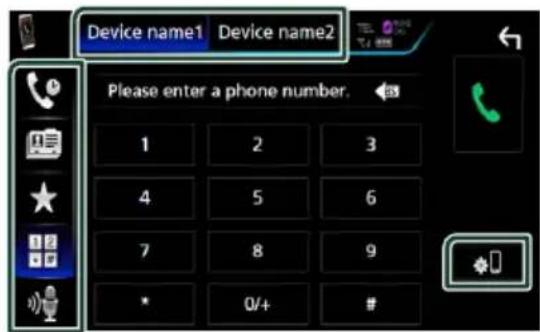
Appel depuis l'histoire des appels
- [图] : Appel depuis le réseau téléphonique
Appel depuis un numero présélectionné
Appel en saissant un numero de téléphone
- [ ] : Reconnaissance vocale (p.53)
Sélectionnez le téléphone mobile à utiliser
Lorsque you connectez deux téléphones portables
1) Appuyez sur Devic name Devic name nner le téléphone que vous voulez utiliser.
Configuration Bluetooth
1) Touchez [20]. L'écran de configuration Bluetooth s'affiche.
REMARQUE
- Les pictogrammes d'etat affichés, notamment ceux représentant une batterie et une antennne, peuvent être différents de ceux affichés sur le téléphone portable.
- Le fait de configurer le téléphone portable au mode privé peut désactiver la fonction mains libres.
Appel depuis l'histoire des appel

2 Sélectionnez dans la liste le numéro de téléphone.
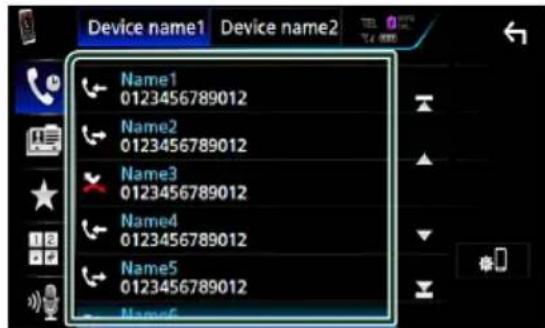
Appel par entree d'un numero de téléphone
2 Utilisez les touches numériques pour entrer un numero de téléphone.
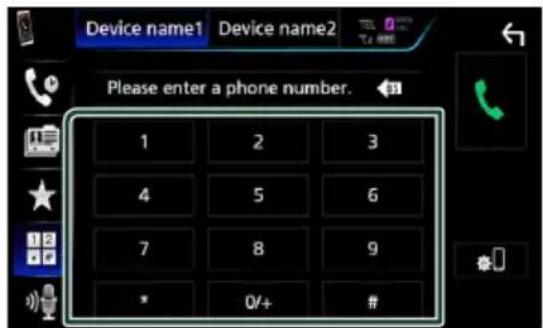
3 Touchez

Appel depuis un numero présélectionné
1 Touchez

2 Touchez le nom ou le numero de téléphone.
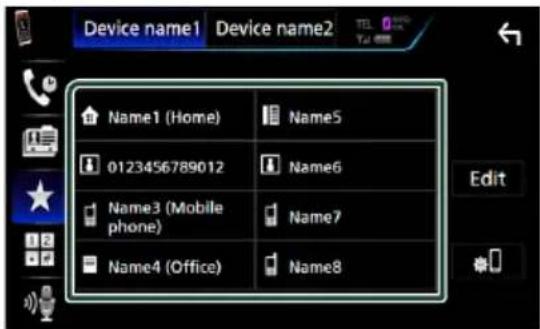
Appel depuis le repertoire téléphonique
1 Touchez

2 Touchez

3 Sélectionner l'initiale.
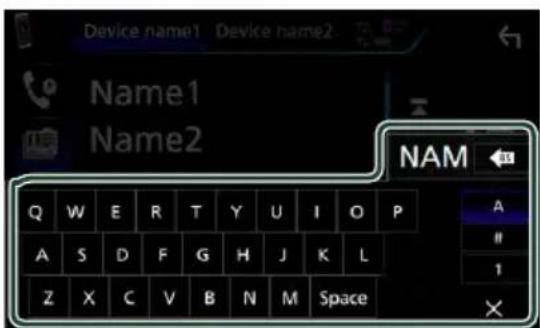
- Les caractères n'ayantaucun nom correspondant ne sont pas affichés.
- Un premier caractère avec un accent tel que « » peut être recherche à l'aide d'un caractère sans accent « u ». Un caractère avec un accent dans la phrase ne peut pas être recherche.
4 Sélectionnez la personne que vous souhaitez appeler dans la liste.
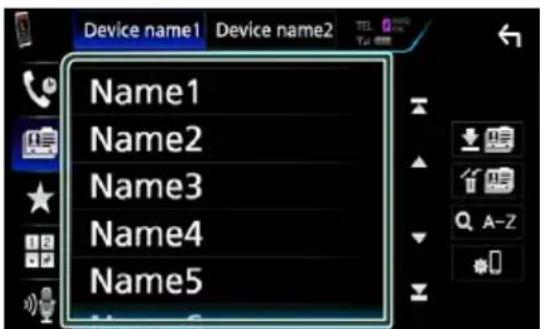
5 Sélectionnez dans la liste le numéro de téléphone.
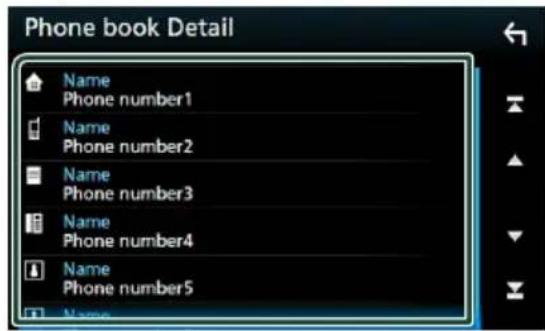
REMARQUE
- Vous pouvez classer la liste dans l'ordre du nom de famille ou du prénom. Pour plus de détails, voir Configuration Mains libres (p.56).

Reconnaisance vocale
Vous pouvez acceder à la fonction de reconnaissance vocale du téléphone portable branché sur cet apparéil. Vous pouvez effectuer une recherche dans le réseau téléphonique par la voix. (La fonctionnalité dépend du modele de votre téléphone portable.)
1 Appuyez sur le bouton pendant 1 seconde.
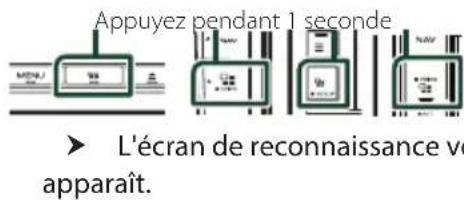
2 Commencez à parler.
REMARQUE
- Vous pouvez utiliser la fonction de reconnaisance vocale en touchant sur l'écran mains libres.

Réception d'un appel
1 Touchez le pour répondre à un appel téléphonique ou

pour rejoeter un appel entrant.
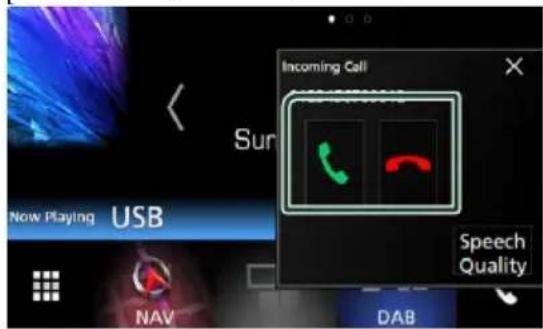
REMARQUE
Lorsque l'affichage est déjà occupé par laamera de vision, cet écran ne s'affiche pas même si un appel est reçu.
Pourmettrefinà l'appele
1 Pendant une conversation, touchez


Actions possibles pendant un cel
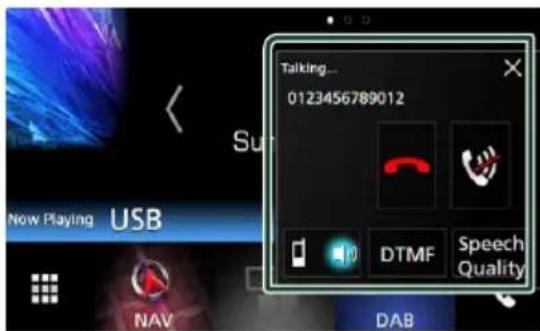
Regler le volume de votre voix
1) Touchez [Speech Quality].
2) Touchez [4] ou [5] du [Microphone Level].
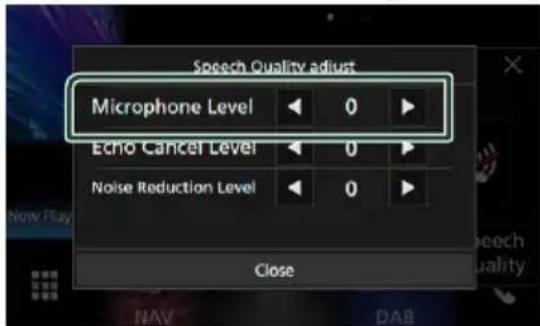
Régler le volume de réception
DNX8 5-DA 5-BT
Appuyez sur le bouton [] ou [] .
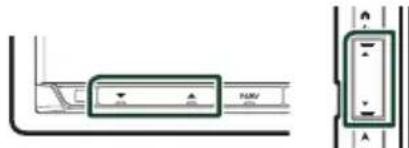
5-VD 4-BT 4-RV
Tournez vers la droite pour augmenter, et tournez vers la gauche pour diminuer.
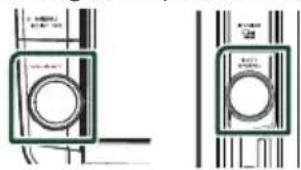
- Mettre votre voix en sourdine
Touchez pourmettrevoirevoix en sourdine ouannuler cette fonction.
- Envoyer la tonalité de numérotation
Touchez [DTMF] pour afficher l'écran de saisie des tonalités.
You pouvez envoyer des tonalités en touchant les touches voulues à l'écran.
Sélection de la sortie vocale
En touchant ],la sortie vocale bascule systématiquement entre le téléphone portable et le haut-parleur.
Attente d'appel
Lorsque you receivez un appel alors que youes en cours de conversation, you pouze répondre à l'appei entrant en touchant. L'appei en cours est alors mis en attente.
À chaque appui sur ], vous changez de correspondant.
Touchez pourmettre fin à l'essay en cours et passer sur l'essay en attente.
Pour fermer la fenetre contextuelle mains-libres
Appuyez sur [× ] ferme la fenetre contextuelle mains-libres. Pour l'afficher a nouveau, touchez [1].

Prérglage de numérios de téléphone
Vous pouvez enregistrer dans l'appareil les
numeros de telephone que vous utilisez souvent.

1 Touchez
2 Touchez [Edit].
![KENWOOD DNX451RVS - Touchez [Edit]. - 1](/content/2026/03/505824/images/4924315e6e1bd85f34a26ee54f41eddb1e6fd74921f6430610d346f0e5349ddd.jpg)
3 Sélectionnez où prédéfinir.
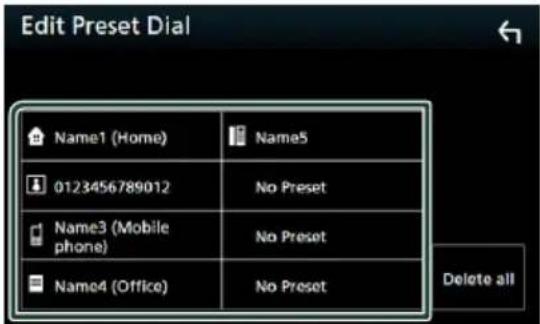
Delete all]
Pour supprimer les numéroes préselectionnés, touchez [Delete all] puis touchez [OK] sur l'écran de confirmation.
4 Sélectionnez comment prédéfinir.
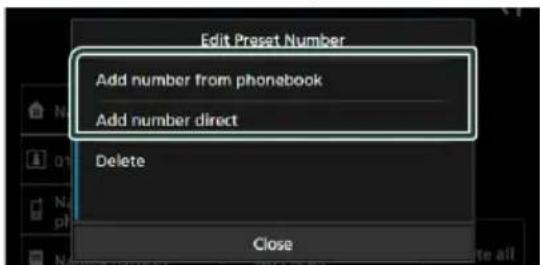
Selectionnez le numero à prédéfinir en consultant « Appel en utilisant le repertoire téléphonique ». Voir Appel depuis le repertoire téléphonique (p.53).
[Add number direct]
Saisissez directement le numero de téléphone et touchez [SET].Voir Appel par entree d'un numero de téléphone (p.52).
![KENWOOD DNX451RVS - [Add number direct] - 1](/content/2026/03/505824/images/70d68f542a28b25f6afd3c3ef387227990a361fb828064e89e1f6f25bfff4197.jpg)
Delete]
Pour supprimer le numero préseLECTIONné, touchez [Delete] puis touchez [OK] sur l'écran de confirmation.
![KENWOOD DNX451RVS - Delete] - 1](/content/2026/03/505824/images/89e5f694632a620e223c35581c59cce89a67bd2a9486cf58d67b149ada396843.jpg)
Transfert vers le repertoire phonique
Vous pouvez transférer le repertoire
telephonique de votre smartphone Bluetooth
via PBAP.
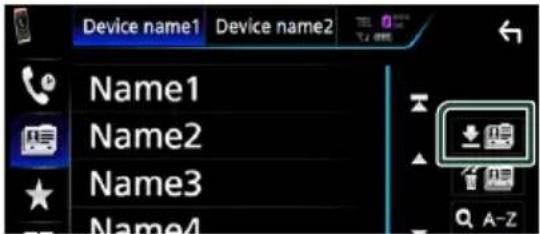
La transmission des données du repertoire téléphonique demarre.
Suppression du repertoire téléphonique
1 Touchez
2 Touchez le nom à vérifier.
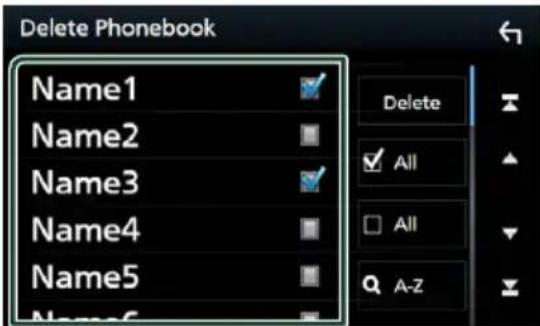
[☑AII]
Coche toutes les cases.
[□AII]
Efface toutes les coches.
3 Touchez [Delete].
Le message de confirmation s'affiche.
4 Touchez [OK].
Configuration Mains libres
Vou pouve réalisier différentes configurations pour la fonction mains libres.
1 Appuyez sur le bouton [MENU].
Le menu contextual s'affiche.
2 Touchez [SETUP].
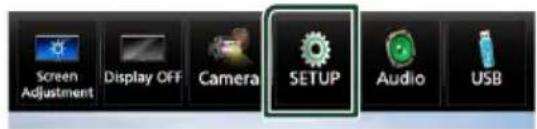
L'ecran de menu de configuration s'affiche.
3 Touchez [Bluetooth].
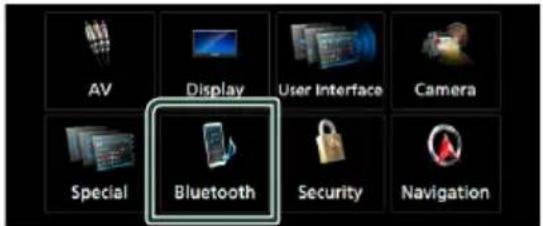
L'ecran de configuration Bluetooth s'affiche.
4 Touchez [TEL SETUP].
L'écran de configuration du téléphone s'affiche.
5 Reglez chaque option comme suit.
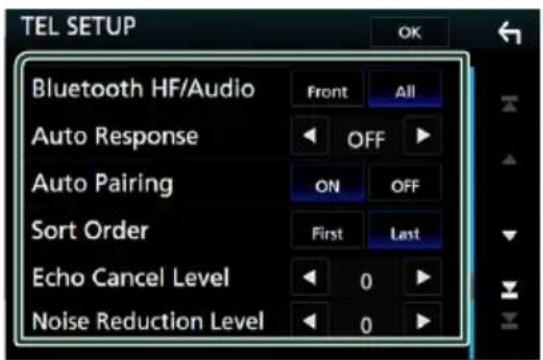
■[Bluetooth HF/Audio]
Selectionnez les hauts-parleurs pour la sortie de son a partir du téléphone portable (tel qu'un appel téléphonique vocal et la sonnerie) et le lecteur audio Bluetooth.
[Front]: Le son est produit par les haut-parleurs avant.
All: Le son est produit par tous les haut-parleurs.
[Auto Response]*
Définit un temps de réponse automatique pour prendre un appel entrant.
OFF: La réponse automatique est indisponible.
[1]/ [5]/ [10]/ [15]/ [20]/ [25]/ [30]:Programmez la durée de la sonnerie d'appoint (en secondes).
[Auto Pairing]
Lorsque le réglage est fait sur "ON", la fonction Auto Pairing est activée pour enregistrer automatiquement le iPod touch, ou le iPhone connecté à cet apparéil.
ON:Utilise la fonction Auto Pairing d'Apple.
OFF: N'utilise pas la fonction Auto Pairing d'Apple.
[Sort Order]
Permet de définir l'ordre dans lequel est classé le repertoire du téléphone mobile.
[First]: Classement dans l'ordre des prénoms.
Last: Classement dans l'ordre des noms de famille.
[Echo Cancel Level]
Permet d'ajuster le niveau de suppression d'echo.
La valeur par défaut est "0".
Permet de limiter l'effet des bruits d'ambiance sans changer le volume du microphone. Utilisez cette option quand la voix de l'aggellant n'est pas très claire. La valeur par défaut est "0".
- Entre la durée de temps programmée pour la réponse automatique sur l'appareil ou celle programmée sur le téléphone mobile, c'est la plus courte qui prend effet.
6 Touchez [OK].
![KENWOOD DNX451RVS - [Echo Cancel Level] - 1](/content/2026/03/505824/images/9202e1ba7ab428bbd747024c7cba4ba90c311ce6d4829cdb794e9bcbd89ba98a.jpg)
Autres apparèils externes
Caméra de vision
REMARQUE
Pour la connexion d'une camera, voir page p.84
Pour utiliser laamera de recul, la connexion du fil REVERSE est requise. (p.83)
4-RV: Pour émettre le son du micro de la camera de recul, réglez le [AV-IN Interface] sur [Rear Camera]. (p.66)
- La vue de laamera avant ou de laamera du tableau de bord varie en fonction du réglage de [ Dashboard Camera /Front Camera].
- Si [Rear Camera Interruption] est activé, l'écran de laamera est affiché lorsqu'vous passez la vitesse en position de recul (R).

Affichez l'écran de laamera
1 DNX85-VD
Appuyez sur le bouton [MENU].
5-DA 5-BT
Appuyez sur le bouton
4-BT 4-RV
Appuyez sur le bouton de volume.
Le menu contextual s'affiche.
2 Touchez [Camera].
![KENWOOD DNX451RVS - Touchez [Camera]. - 1](/content/2026/03/505824/images/818f87e48c36c85442248bab93c30dfd8c3ca387a59f4e100287b6dfaba68576.jpg)
L'écran de laamera de vision s'affiche.
3 Réglez chaque option comme suit.
Pour effacer le message d'advertisement, touchez l'écran.
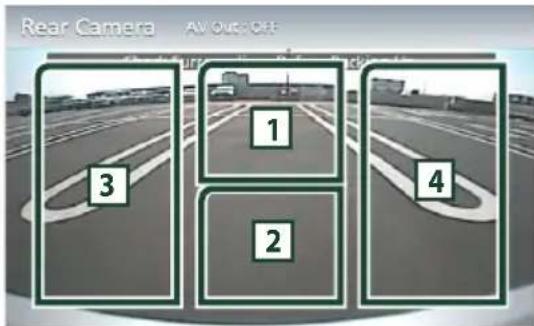
1 Sélection du mode de vueamera
Touchez pour changer laamera de vue avant*ou laamera du tableau de bord*1 et laamera de vue arrriere.
2 Arret de laamera
Touchez pour quitter l'écran de laamera.
3 Basculement du guidage\*2
Touchez à chaque fois pour activer ou désactiver le guidage.
4Changer l'angle \*2
Touchez chaque fois pour changer les angles de laamera :
*1 Uniquement pour DNX8 5-VD 5-DA 5-BT 4-RV
*2 Disponible lorsque [ Dashboard Camera / Front Camera], [Rear Camera] est reglee sur [CMOS 3-Series Camera].

Configuration des caméras
1 DNX85-VD
Appuyez sur le bouton [MENU].
5-DA 5-BT
Appuyez sur le bouton
4-BT 4-RV
Appuyez sur le bouton de volume.
Le menu contextual s'affiche.
2 Touchez [SETUP].
L'ecran de menu de configuration s'affiche.
3 Touchez [Camera].
![KENWOOD DNX451RVS - Touchez [Camera]. - 1](/content/2026/03/505824/images/4b14a371982361acbe8f791daf799738cabf47044a3477de14e81ed5081a8a0d.jpg)
L'écran de laamera apparait.
4 Reglez chaque option comme suit.
[Rear Camera]
[CMOS 3-Series Camera]: Sélectionnez ceci lorsque la série CMOS-3xx avec réglage ID 1 ("Rear Camera") est connectée.
([Rear Camera Interruption] se met en marche.)
Other: Sélectionnez cette option lorsqu l'autreamera est connectée.
[ON]: Affiche l'imagé de laamera de vision arrêté lorsque vous passez la marche arrêté (R).
OFF: Sélectionnez cette option lorsqu'aucuneamera n'est connectée.
[ON]: Sélectionnez lorsque vous avez connecté un système externe. Ni les boutons ni les titres ne sont affichés.
OFF: Sélectionnez lorsque vous avons connecté uneamera arrière.
■ [Rear Camera Settings] *
Si vous sélectionné [CMOS 3-Series
Camera] pour [Rear Camera], ajustez la série CMOS-3xx avec réglage ID 1 ("Rear Camera"). Pour plus de détails, voir le manuel d'instruction de votreamera.
■[Parking Guidelines]
Vous pouvez afficher les directives de stationnement pour faciliter le stationnement lorsque vous changez le rapport dans la position marche arriere (AR). Lechiox par défaut est "ON".
Guidelines SETUP
Si vous seLECTIONnez [ON] pour [Parking Guidelines], ajustez les instructions de parking. Voir Pour régler les instructions de parking (p.58).
■ [ Dashboard Camera /Front Camera] *
[Board Camera]: Sélectionnez cette option lorsqu'laamera du tableau de bord est connectée.
[CMOS 3-Series Camera]: Sélectionnez ceci lorsque la série CMOS-3xx avec réglage ID 2 ("Front Camera") est connectée.
[Other]: Sélectionnez cette option lorsqu'l'autreamera est connectée.
OFF: Sélectionnez cette option lorsqu'aucuneamera n'est connectée.
[Front Camera Settings]
Si vous selectionnez [CMOS 3-Series Camera] pour [ Dashboard Camera /Front
Camera], ajustez la série CMOS-3xx avec réglage ID 2 ("Front Camera"). Pour plus de détails, voir le manuel d'instruction de votreamera.
Si vous sélectionnez [Other] pour
[ Dashboard Camera /Front Camera].
[ON]: Affiche l'imag de la camera de vision avant inversee horizontally.
OFF: Affiche l'image de laamera de vision avant celle qu'elle est.
*1 Uniquement pourDNX8 5-VD 5-DA
5-BT 4-RV
Pour régler les instructions de parking
REMARQUE
- Installéla camera de recul dans la position appropriée en fonction des instructions fournies avec la camera de recul.
Lors de l'ajustement des lignes de guidage de stationnement, assurez-vous d'utiliser le frein de stationnement pour éviter que la voiture rouge.
1 Touchez [ON] de [Parking Guidelines] dans l'écran de la Caméra. (p.57)
2 Touchez [Guidelines SETUP] dans l'écran de la Caméra.
3 Réglez les directives de stationnement en seLECTIONnant le repère.
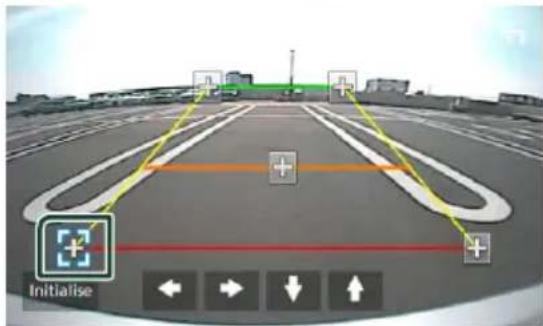
4 Reglage de la position du repere selectionné.
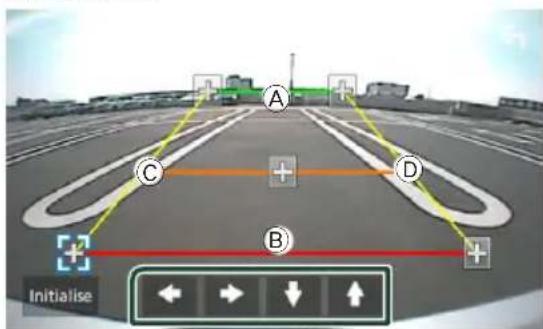
Assurez-vous que A et B sont parallées horizontally, et que C et D ont la même longueur.
REMARQUE
- Touchez [Initialise] puis touchez [Yes] pour régler toutes les marques sur les positions initiales par défaut.
Utilisation de laamera du tableau de bord
(DNX) 5-VD 5-DA 5-BT 4-RV
Une Caméra de tableau de bord, DRV-N520 (accessoire en option), connectée à cet apparéil, vous permet de dire des données d'enregistements video, etc.
Pour plus de détails, voir le manuel d'instructions de la Caméra du tableau de bord DRV-N520 (accessoire en option).
REMARQUE
Pour connecter une camera de tableau de bord, voir p.86.
- Règle laamera du tableau de bord/laamera avant en tant que [ Dashboard Camera]. (p.58)

Affichez l'écran de laamera du'eau de bord
1 DNX85-VD
Appuyez sur le bouton [MENU].
5-DA 5-BT
Appuyez sur le bouton
4-RV
Appuyez sur le bouton de volume.
Le menu contextual s'affiche.
2 Touchez [Camera].
![KENWOOD DNX451RVS - Touchez [Camera]. - 1](/content/2026/03/505824/images/9404cec04643f099dd7ee9d67586363091057b6b026f2652754e80d469c221b7.jpg)
![KENWOOD DNX451RVS - Touchez [Camera]. - 2](/content/2026/03/505824/images/e7c298ee2c4782f2a172fd8fcd564d9cbbb4a3128bb6762824fb4d72a079c7ad.jpg)
1 Sélection du mode de vueamera
Appuyez à chaque fois pour basculer entre la vue de laamera du tableau de bord et la vue de laamera arrête.
2 Arret de laamera
Touchez pour quitter l'écran de laamera.
3 Affichage des touches
Touchez pour afficher les boutons de commande de laamera du tableau de bord.
Lecteur audio/vidente extérieur—AV-IN
1 Connectez un apparéil extérieur à la borne d'entrée AV-IN. (p.84)
2 Choisissez [AV-IN] comme source. (p.17)
3 Mettez l'appareil connecté sous tension et démarrez la lecture de la source.
Source HDMI
1 Connectez votre smartphone à la borne d'entrée HDMI. (p.84)
Utilisez le cable KCA-HD100 (accessoire en option).
2 Sélectionnez [HDMI] comme source. (p.17)
3 Démarrez une application ou lecture sur votre smartphone.
Autres appareils externes
Syntoniseur TV
(DNX) 5-VD 5-DA 5-BT 4-RV
Vous pouvez raccorder le syntoniseur TV (disponible dans le commerce) à l'unité pour regarder la télévision.
Preparation
- Lorsque vous utilisez la fonction de contrôle de télévision, branchez le syntoniseur TV (disponible dans le commerce) et positionnez l'option 3rd Party TV Tuner Control (Commande de syntoniseur TV tiers) de la page Configuration de AV (p.66) sur ON.
Le symponiseur TV peut etre controle a laide de sa telecommande par lintermediaire du capteur a distance situé sur la faode de I'unité.
1 Choisissez [AV-IN] comme source. (p.17)
2 Touchez la Zone d'affichage des touches.
3 Touchez [TV Ctrl].
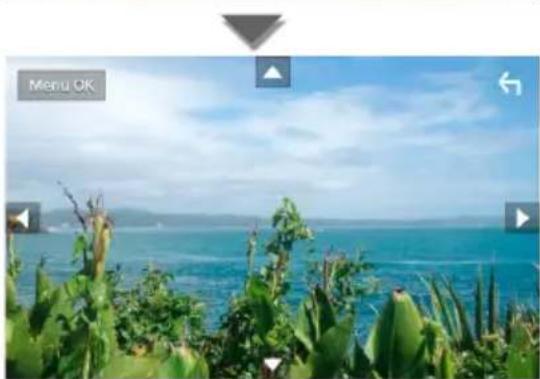
■Afficher le menu/Valider l'option selectionnée
Touchez [MENU/OK].
Déplacer le curseur
Touchez [▲], [▼], [▲], ▶.
Quitter le contrôle par menu Touchez
Configuration générale
Configuration d'écran du moniteur
Vous pouvez regler la qualite d'image pour les videos,les ecrans de menu,etc.
1 DNX85-VD
Appuyez sur le bouton [MENU].
5-DA 5-BT
Appuyez sur le bouton
4-BT 4-RV
Appuyez sur le bouton de volume.
Le menu contextual s'affiche.
L'écran de contrôle d'écran s'affiche.
3 Reglez chaque option comme suit.
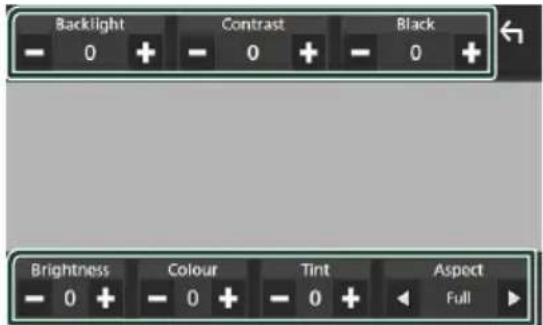
[Backlight] / [Contrast] / [Black] /
Selectionnez le mode d'écran.
[Full]: Modifie le rapport d'aspect de la video et affiche en plein écran.
[Normal]: Affiche avec le rapport 4:3.
[Auto]:
DVD, VCD et disque à contenu multimédia :
Une video au rapport 16:9 est affichée en plein écran et une video au rapport 4:3 est affichée en mode normal.
Periphérique USB et carte SD : Affiche les vidés en plein écran verticalément ou horizontallyment sans modification de rapport.
REMARQUE
- Les options de réglage varient selon la source en cours.
Configuration système
REMARQUE
- Chacune des actions décrites dans cette section est accessible depuis le menu multifonctions.
1 DNX85-VD
Appuyez sur le bouton [MENU].
5-DA 5-BT
Appuyez sur le bouton
4-BT 4-RV
Appuyez sur le bouton de volume.
Le menu contextual s'affiche.
2 Touchez [SETUP].
![KENWOOD DNX451RVS - Touchez [SETUP]. - 1](/content/2026/03/505824/images/42d8e7ac897bb834b2685332099afb1d49570876df4d5892a7870696fce0acd9.jpg)
![KENWOOD DNX451RVS - Touchez [SETUP]. - 2](/content/2026/03/505824/images/8bcf8cba089cd5be5509014dbbdf268bc900e09d7bf9fb108be5115f6c7628fc.jpg)
![KENWOOD DNX451RVS - Touchez [SETUP]. - 3](/content/2026/03/505824/images/809bf7ee6d255b3259feb53ecae7187f02483af6a4a1f2c33e122ea36f946a60.jpg)
Consultez la section qui suit pour chaque option.
- Configurer AV (p.66)
- Configuration de l'affichage (p.64)
- Configurer l'interface utiliser (p.62)
- Configuration de laamera (p.57)
- Configuration spéciale (p.63)
- Configuration Bluetooth (p.48)
- Configuration de la sécurité (p.12)
- Configurer la navigation (p.23)
Configuration de l'interface utilisateur
Vous pouvez configurer les parametes de l'interface utilisateur.
1 DNX85-VD
Appuyez sur le bouton [MENU].
5-DA 5-BT
Appuyez sur le bouton
4-BT 4-RV
Appuyez sur le bouton de volume.
Le menu contextual s'affiche.
2 Touchez [SETUP].
L'écran de CONFIGURATION s'affiche.
3 Touchez [User Interface].
L'écran d'interface utilisateur s'affiche.
4 Réglez chaque option comme suit.
Configure la fonction souhaitee dans la commande au volant. (Contactez vous revendeur Kenwood pour plus de détails.)
[Beep]
Active ou désactive la touche de verrouillage.
Le besoin par défaut est "ON".
[Vehicle Adaptor Information]* (sauf 4-BT
Les informations du vehicule sont affichées.
Cette fonction requiert un adaptateur commercial. Consultez votre revendeur KENWOOD pour plus de détails.
Definit s'il faut générer une sonnerie d'advertisement lorsque le capteur de proximé à bord detecte une personne ou un objet. Consultez votre revendeur KENWOOD pour plus de détails.
Vous pouvez afficher des informations concernant les obstacles se trouvant autour de la voiture.
[ON]: Affiche toujours les informations.
[Dyn.] (par défaut): Affiche des informations lorsque le capteur détecte des obstacles.
Cette fonction requiert un adaptateur commercial. Consultez notre revendeur KENWOOD pour plus de détails.
[Parking Distance Position]* (sauf4-BT)
Selectionnez la position des informations sur les obstacles à l'écran (à gauche ou à droite). « Left » (gauche)/« Right » (droite) (par défaut) Cette fonction requiert un adaptateur commercial. Consultez votre revendeur KENWOOD pour plus de détails.
■[Language Select Mode]
Selectionne le mode de selection de la langue.
[Easy] (par défaut): Sélectionne une langue simplement.
[Advanced]: Yous permit de selectionner la langue de votrechioix pour chaque option.*2
■[Language Select]
Selectionne une langue.
Régler la détction de position du panneau tactile. (p.63)
■[Clock]
NAV-SYNC: Synchronise l'heure de l'horloge avec les données de navigation du GPS.
[Manual]: Ajuste l'horloge manuellement
Time Zone
Si vous avez selectionné [Manual] pour l'horloge, veuillez selectionner le fuseau horaire.
■[Clock Adjust]
Si vous selectionnéz [Manual] pour l'horloge, réglez la date et l'heure manuellement. (p.63)
·^*1 Ce réglage est disponible lorsqu'un adaptateur commercial est connecté.
*2 Si vous sélectionnez [Advanced] comme mode de selection de la langue, l'écran suivant s'affiche.
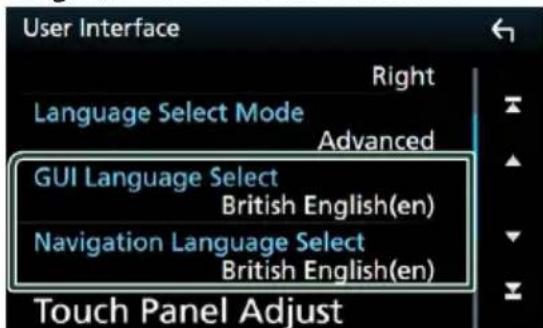
■[GUI Language Select]
Sélectionne la langue d'affichage utilisée dans les écans de contrôle et l'interface en général.
[Navigation Language Select]
Selectionne la langue utilise pour la navigation.
Réglez la date et l'heure manuellement.
1 Touchez [Clock] sur l'écran d'interface utilisateur.
2 Sélectionnez [Manual].
3 Touchez [Time Zone] sur l'écran d'interface utiliser.
4 Sélectionnez le fuseau hora.
5 Touchez [Clock Adjust] sur l'écran d'interface utiliser.
6 Réglez la date puis l'heure.
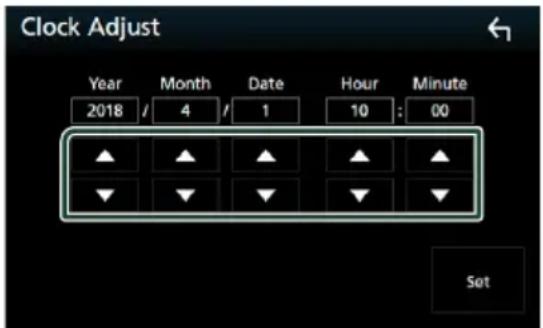
7 Touchez [Set].
Réglage du panneau tactile (sauf DNX8
1 Touchez [Touch Panel Adjust] sur l'écran d'interface utilisateur.
L'écran de réglage du panneau tactile s'affiche.
2 Suivez les instructions affichées à l'écran, maintenez enforcé chaque en son centre.
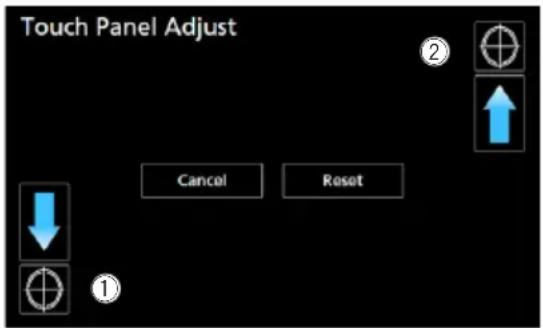
REMARQUE
- Pour annuler le réglage du panneau tactile, touchez [Cancel].
- Pour rétablier à l' état initial, touchez [Reset].
Configuration spéciale
Vous pouvez configurer des parametes spéciaux.
1 DNX85-VD
Appuyez sur le bouton [MENU].
5-DA 5-BT
Appuyez sur le bouton E].
4-BT 4-RV
Appuyez sur le bouton de volume.
Le menu contextual s'affiche.
2 Touchez [SETUP].
L'écran de CONFIGURATION s'affiche.
3 Touchez [Special].
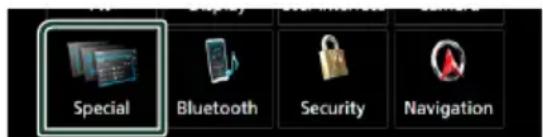
L'écran spécial apparait.
4 Reglez chaque option comme suit.
[DEMO]
Permet de paramétre le mode de démonstration. Le choix par défaut est "ON".
SETUP Memory
Verrouille ou déverrouille Audio SETUP Memory/Recall/Clear.
Audio SETUP Memory
Mémorise les réglages audio actuels.
- Equilibre avant-arière/balance, haut-parleur/X'over, égaliseur (préreglage utilisateur, niveau SW), position/DTA, effet sonore (p.67)
■[Audio SETUP Recall]
Rappelle les réglages audio mémorisés.
Efface la mémoire de PARAMÉTRES AUDIO, ainsi que les réglages audio méorisés.
■[Software Information]
Vérifier la version logicielle de cet apparéil. (p.64)
[Open Source Licenses]
Affiche les licences open source.
Configuration générale
Initialise]
Touchez [Initialise] puis touchez [Yes] pour ramener tous les réglages aux réglages initiaux par défaut.
- La mémoire des RÉGLAGES audio n'est pas initiaisée.
![KENWOOD DNX451RVS - Initialise] - 1](/content/2026/03/505824/images/504180822bde8010b6ffbf7ae8b022c64d540496c4aa1928926beadd4d7b0ccb.jpg)
Informations logicielles
Vospuvezverifierla versionlogiciellede l'appareil.
1 Touchez [Software Information] dans l'écran spécial.
2 Confirmez la version logicielle.
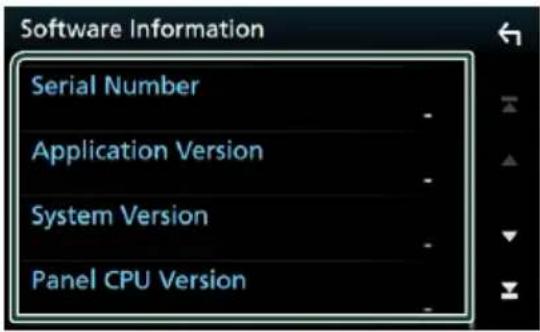
REMARQUE
- Pour savoir commentmettre à jour lelogiciel, consultez les instructions correspondantes fournies avec lelogiciel.
Configuration de l'affichage
1 DNX85VD
Appuyez sur le bouton [MENU].
5-DA 5-BT
Appuyez sur le bouton
4-BT 4-RV
Appuyez sur le bouton de volume.
Le menu contextual s'affiche.
2 Touchez [SETUP].
L'écran de CONFIGURATION s'affiche.
3 Touchez [Display].
![KENWOOD DNX451RVS - Touchez [Display]. - 1](/content/2026/03/505824/images/eb5c6c664110f1bbc05cd506a796a73a7212fe6f522ea7cb8169a6054e52ea5d.jpg)
L'écran d'affichage apparait.
4 Reglez chaque option comme suit.
[Dimmer]
Selectionnez le mode à appliquer pour l'atténuation de l'éclairage.
OFF: L'affichage et les boutons ne BAissent pas en intensité d'éclairage.
[ON]: L'affichage et les boutons baissent en intense d'éclairage.
SYNC: Synchronise l'atténuation de l'éclairage avec la mise sur marche ou sur arrêt du selecteur d'éclairage du vehicule.
[NAV-SYNC]: Synchronise l'atténuation de l'éclairage avec le réglage d'affichage jour/ nuit de la navigation.
[OSD Clock]
Selectionnez cette fonction si vous souhaitez afficher l'horloge en regardant un DVD, etc. « ON » (par défaut)/« OFF » (arrêt)
Key Colour
Vous pouvez définir la couleur d'éclairage des boutons. (p.64)
Changer l'image ou la couleur du fond d'écran. (p.65)
[Viewing Angle]
S'il est encore difficile de voir l'image à l'écran, réglez l'angle de vue. Plus la valeur est petite (négative), plus l'image apparait blanche à l'écran.
1. Personalisation de la couleur et touches
Vous pouvez définir la couleur d'éclairage des boutons.
1 Touchez [Key Colour] dans l'écran d'affichage.
2 Touchez la couleur de votrechoix.
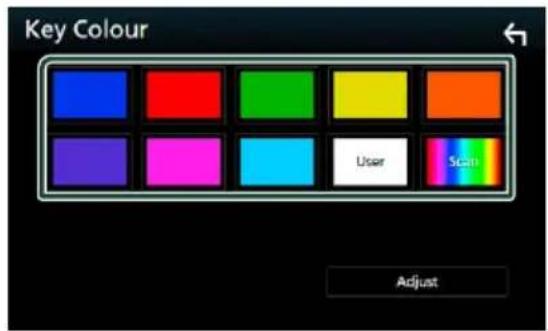
[User]
La couleur selectionnée lors du processus [Adjust] est enregistrée.
[Scan]
Vous pouvez configurer la couleur des touches pour qu'elle varie en permanence sur tout le spectre des couleurs.
3 Touchez

Pour enregistrer une couleur originale Vous pouvez enregistrer votre couleur personnelle, originale.
1 Touchez [User] dans l'écran de couleur des touches.
2 Touchez [Adjust].
3 Utilizez [-] et [+] pour modifier la valeur de chaque couleur.
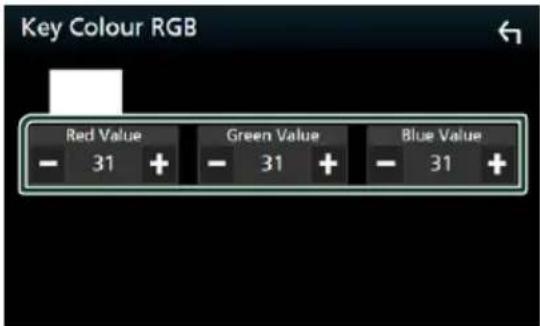
4 Touchez

Changez l'image ou la couleur du papier peint
1 Appuyez sur [Wallpaper Customize] dans l'écran d'affichage.
2 Sélectionnez une image.
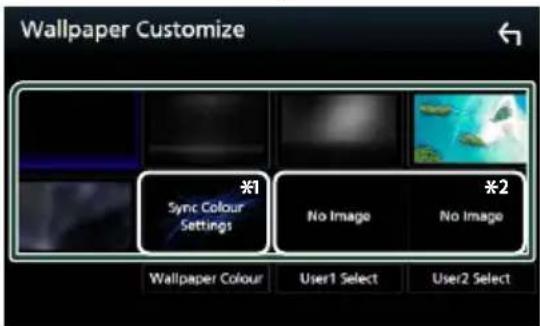
*1 Sélectionnez à l'avance une couleur de papier point.
^*2 Sélectionnez tout d'abord une image originale.
Pour selectionner une couleur de papier point
1 Touchez [Wallpaper Colour] dans l'écran de personnelisation du papier peint.
2 Sélectionnez une couleur de papier peint.
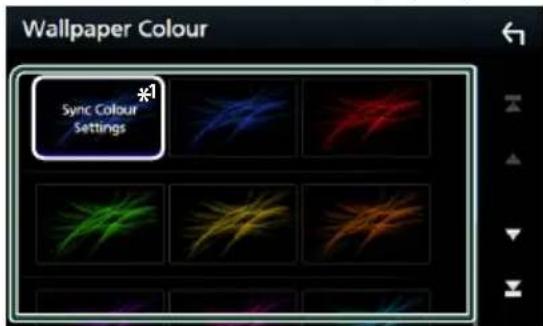
*1 La couleur que vous avez sélectionnée dans [Key Colour] est ajoutée à l'image. Si vous sélectionnez « Scan » dans [Key Colour], vous ne pouvez sélectionner cette image.
3 Touchez

Pour enregistrer une image originale
Vous pouvez charger une image à partir d'un périphérique USB connecté et la chosesir comme papier peint.
Avant d'entamer cette procEDURE, il vous faut brancher le péripérisque contenant l'image à charger.
1 Touchez [User1 Select] ou [User2 Select] dans l'écran de personnalisation du papier peint.
2 Sélectionnez l'image à charger.
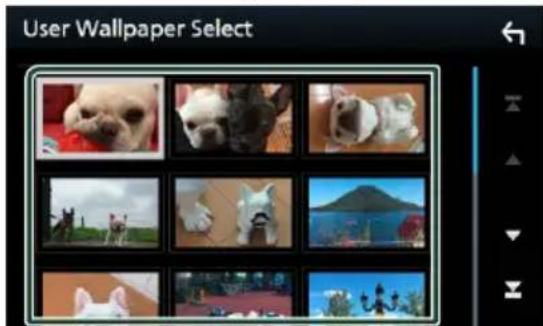
3 Touchez [Enter].
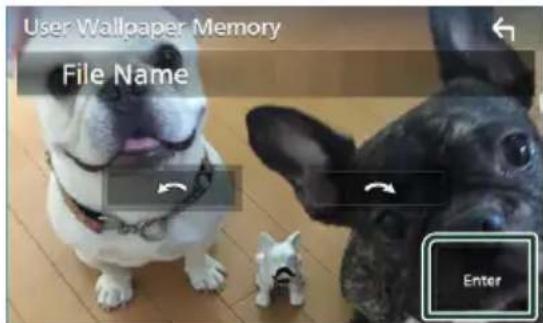
Configuration générale
L'imagse selectionnee est chargée et l'affichage revient a I'ecran de personnalisation du papier peint.
REMARQUE
- Touchez pour faire tourner dans le sens antihoraire.
- Touchez pour faire tourner dans le sens horaire.
- Fichiers image : JPEG (jpg, jpg), PNG (.png), BMP (.bmp)
Configuration de AV
YououpouzeconfigurerlesparametesAV.
1 DNX85-VD
Appuyez sur le bouton [MENU].
5-DA 5-BT
Appuyez sur le bouton
4-BT 4-RV
Appuyez sur le bouton de volume.
Le menu contextual s'affiche.
2 Touchez [SETUP].
L'écran de CONFIGURATION s'affiche.
3 Touchez [AV].
![KENWOOD DNX451RVS - Touchez [AV]. - 1](/content/2026/03/505824/images/be3c1d38363a9e3aeec7e5a58abd085906c58f5fc30b4d327ef91c224d3bed81.jpg)
![KENWOOD DNX451RVS - Touchez [AV]. - 2](/content/2026/03/505824/images/a4b41aaf9e9476ee5b5c4c6f2ba9b77b1168432cdb599c2a36802455685732d9.jpg)
![KENWOOD DNX451RVS - Touchez [AV]. - 3](/content/2026/03/505824/images/e8e0dc8fd19893ada429b937e3d9516088afd6c9ce575cdfcca7b4f91b61a667.jpg)
![KENWOOD DNX451RVS - Touchez [AV]. - 4](/content/2026/03/505824/images/5c25658c47b9fe50319b5cf2d9cf95c27ee49b9c58358c8478edf19c479b37ef.jpg)
L'écran AV apparait.
4 Reglez chaque option comme suit.
Voir Sélectionnez la méthode de connexion pour émettre le son à partir de la source iPod. (p.37).
[TV Tuner Control] (sau4-BT)
Configure la connexion du syntoniseur TV sur l'entrée AV.
[ON]: Reglez sur ON lorsque vous raccordez le symponiseur TV tiers. Le Nom entre AV est définie sur TV. Si vous branchez le symponiseur TV fabriqué par DOS et regardez la télévision, vous pouvez executer des opérations simples en touchant l'écran de cet apparéil.
OFF (par défaut): Réglez sur OFF lorsqu'aucun symponiseur TV tiers n'est branche.
[AV-IN Interface4-RV]
Configuration du dispositif d'entree de la borne AV-IN.
[AV-IN] (par défaut): Sélectionnez lorsque le dispositif AV est connecté. Utilisation comme source AV-IN.
[Rear Camera]: Sélectionnez lorsque l'audio de laamera de recul est connecté. Utilisation commeamera de recul.
- Ne peut pas etre selectionné lors de l'utilisation de la source AV-IN. Commutez la selection de la source.
[AV-OUT]
Vous pouvez désir une source AV dont la sortie doit être envoyée à la prise AV OUTPUT. ARRET, AV-IN, DISQUE, USB, SD, iPod, ou Navigation*
- Vous ne pouvez pas selectionner votre iPod si celui-ci est connecté via Bluetooth.
- Si vous sélectionnez un périphérique USB, SD, un iPod, un disque, Spotify ou un apparéil audio Bluetooth comme source principale, vous ne pouvez pas sélectionner de périphérique USB, SD ou iPod comme source de sortie AV.
- Si vous selectionnez Mirroring (WebLink), Apple CarPlay ou Android Auto (sauf
4-BT 4-RV ne source
principal, vous ne pouvez pas seLECTIONner
un DISQUE (CD musical/Disque
multimédia), un périphérique USB, SD ou iPod comme source de sortie AV.
4-RV: AV-IN peut être seLECTIONné si le [AV-IN Interface] est régé sur [AV-IN].
- * 4-RV → uniquement
[Driving Position]
Selectionnez la position de conduite (gauche ou droite).
« Left » (gauche) (par défaut)/ « Right » (droite)
Contrôle de l'audio
NOTA
- Chacune des actions décrites dans cette section est accessible depuis le menu multifonctions.
Vous pouvez agir sur les différents paramètres, comme la balance audio ou le niveau du caisson de graves par exemple.
1 DNX85-VD
Appuyez sur le bouton [MENU].
5-DA 5-BT
Appuyez sur le bouton
4-BT 4-RV
Appuyez sur le bouton de volume.
Le menu contextual s'affiche.
2 Touchez [Audio].
![KENWOOD DNX451RVS - Touchez [Audio]. - 1](/content/2026/03/505824/images/65b5ad755c52c91d4b00535a0f4877506206a39af4d3ce0911ddcceef17dd850.jpg)
Consultez la section qui suit pour chaque option.
- Configuration de l'enceinte/X'over (p.68)
- Contrôler l'égaliseur (p.70)
- Configurer la position d'écoute/DTA (p.73)
- Contrôle de l'audio général (équilibre avant et arrêté/balance) (p.70)
- Configurer la compensation de volume (p.71)
- Configurer les zones (p.72)
- Reglage des effets sonores (p.72)
Configuration du système d'enceinte à 3 voies (sauf 4-BT
Selectionnez le mode de réseau de transition approprié en fonction du système d'enceintes (système d'enceinte à 2 voies ou système d'enceinte à 3 voies).
1 DNX85-VD
Appuyez sur le bouton [MENU].
5-DA 5-BT
Appuyez sur le bouton
4-RV
Appuyez sur le bouton de volume.
L'écran d'ACCUEIL apparait.
2 Touchez
L'écran de seLECTION de la source apparait.
3 Touchez [STANDBY].
4 DNX8
Appuyez sur le bouton [▲] (1) et le bouton [▼] (2) en même tempspendant 1 seconde.
5-VD 4-RV
Appuyez sur le bouton [▲] (1) et le bouton [NAV] (2) en même temps pendant 1 seconde.
5-DA 5-BT
Appuyez sur le bouton [▼] (①) et le bouton [ ] (②) en même tempspendant 1 seconde.
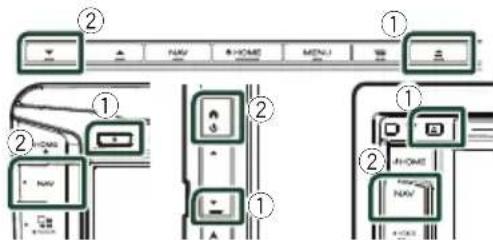
L'écran de selection du système d'enceinte s'affiche.
5 Sélectionné le mode de réseau de transition.
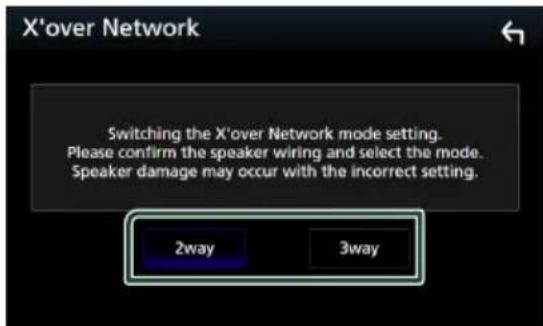
Un écran de confirmation s'affiche.
Contrôle de l'audio
6 Appuyez sur [Yes].
REMARQUE
Lorsque le systeme d'enceintes à 3 voies est selectionné, les fonctions suivantes sont désactivées.
- Contrôle de zone
- Attenuateur du contrôle audio général
-Focus avant pour la position d'ecoute/DTA
- Sélectionnez les enceintes pour la sortie de son à partir du téléphone portable du Bluetooth HF/Audio.
-Bip de la configuration d'interface utiliser
- Connecter des enceintes à 3 voies lorsque le mode sélectionné est à 2 voies peut endommager les enceintes.
Configuration de l'enceinte/du répartiteur
1 DNX85VD
Appuyez sur le bouton [MENU].
5-DA 5-BT
Appuyez sur le bouton
4-BT 4-RV
Appuyez sur le bouton de volume.
Le menu contextual s'affiche.
2 Touchez [Audio].
L'écran audio s'affiche.
3 DNX85:VD5-DA5-BT4-RV
Touchez [Speaker/X'over].
4-BT
Touchez [Speaker].

4 Choisissez un type de voiture.
Vous pouvez configurer le type de la voiture et le réseau de haut-parleurs,etc.
Dès lors qu'un type de voiture est sélectionné, la temporisation des canaux est automatiquement configurée (pour corriger la synchronisation en sortie de chaque canal) pour que les effets surround soient les plus marqués.
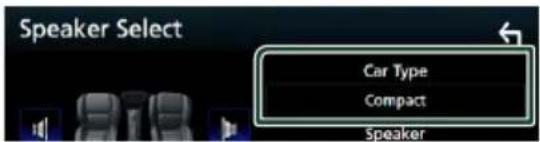
5 Touchez le haut-parleur (1) que vous souhaitez paramétrer et configurez chaque option (2) comme suit.
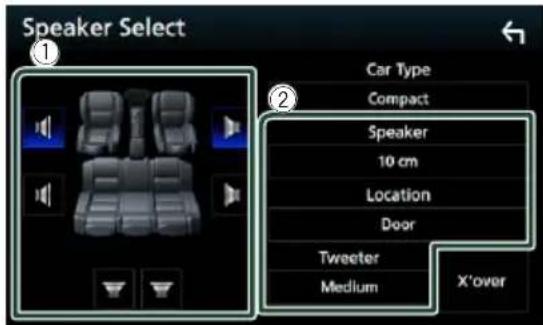
[Speaker] (sau4-BT)
Vous pouvez selectionner un type de hautparleur ainsi que son diametre afin d'obtenir le meilleur rendu sonore.
Lorsque le type et le diamètre des haut-parleurs sont définis, le réseau de répartition entre haut-parleurs est automatiquement paramétré.
■ [Location] (uniquement pour l'avant, l'arrière)
Selectionnez l'emplacement de I'enceinte vous avez fixee.
[Tweeter] (uniquement pour l'avant) (sauf 4-3T)
Vou pouvez regler le tweeteer quand vous selectionnez les haut-parleurs avant.
Arret, petit, moyen, grand
[X'over](sau4-BT)
Affiche I'ecran de configuration de répartition entre haut-parleurs.
Vous pouvez modifier la configuration de répartition qui a été automatiquement paramétrée lorsque vous avez scélectionné le type de haut-parleur.
Pour plus de détails, veuillez consulter Configuration du réseau de répartition (p.69)
Lorsque le réseau d'enceintes est regle sur 3 voies
(saufBT
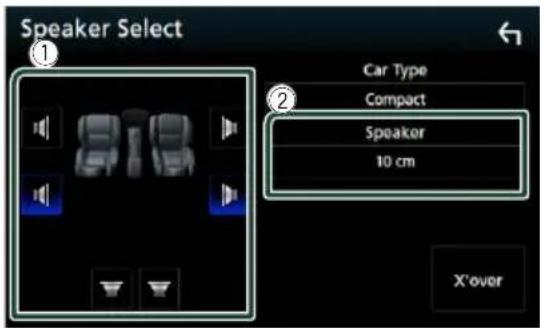
REMARQUE
- Pour basculer vers le système d'enceintes à 3 voies, voir Configuration du système d'enceinte à 3 voies (p.67). Connecter des enceintes à 3 voies lorsque le mode selectionné est à 2 voies peut endommager les enceintes.
- Sélectionnez "None" (Aucun) si vous n'avez pas de haut-parleurs.

Configuration du réseau de partition (sauf 4-3T
Vous pouvez définir une fréquence de recouvrement entre haut-parleurs.
1 Touchez [X'over].
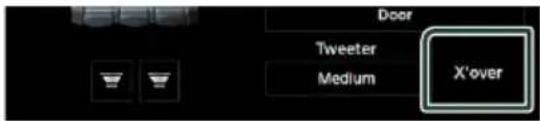
2 Touchez l'enceinte pour la configurer.

3 Reglez chaque option comme suit.
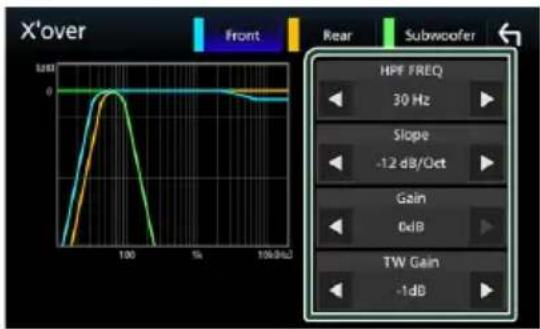
HPF FREQ
Ajustement du filtré passée-haut. (Lorsque le haut-parleur avant ou arrière est sélectionné dans l'écran de selection des haut-parleurs)
[LPF FREQ]
Ajustement du filtré passe-bas. (Lorsque le caisson de graves est sélectionné dans l'écran de selection des haut-parleurs)
[Slope]*
Configure la pente de recouvrement.
[Gain]
Règle le niveau du haut-parleur frontal, du haut-parleur arrêté ou du niveau du subwoofer.
[TW Gain]
Règle le niveau de l'enceinte d'aigus. (Lorsque le haut-parleur avant est sélectionné dans l'écran de selection des haut-parleurs.)
[Phase Inversion]*
Configure la phase de sortie du subwoofer. Cochez [Phase Inversion] pour changer la phase à 180 degrés. (Lorsque le caisson de graves est sélection dans l'écran de seLECTION des haut-parleurs)
1 Uniquement lorsque « LPF FREQ »/« HPF FREQ » est réglé sur un mode autre que « Through » dans [X'over].
2 Uniquement quand l'option « Tweeter » est réglée sur « Small », « Medium », « Large » dans [Speaker Setup].
*3 Uniquement quand « Subwoofer » est réglée sur un mode autre que « None » dans [Speaker Setup].
Lorsque le réseau d'enceintes est regle sur 3 voies:
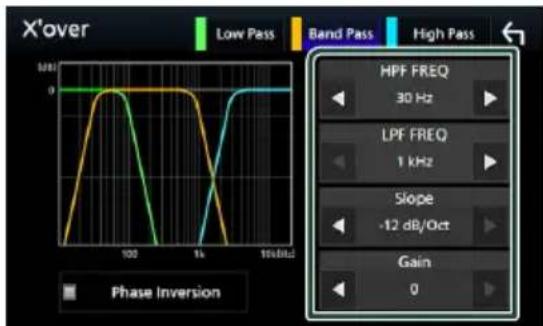
[FREQ] (passe Haut)
Ajustement du filtré passé-haut. (Lorsque le haut-parleur des aigus est seLECTIONné dans l'écran de selection des enceintes.)
[HPF FREQ], [LPF FREQ] (Bande passante)
Ajustement du filtré passé de bande.
(Lorsque l'enceinte du milieu est seLECTIONnée dans l'écran de selection des enceintes)
[FREQ] (Pass Bas)
Ajustement du filtré passe-bas. (Lorsque le caisson de graves est seLECTIONné dans l'écran de selection des enceintes)
Contrôle de l'audio
[Slope]*
Configure la pente de recouvrement.
[Gain]
Réglez le gain de chaque enceinte.
[Phase Inversion]
Réglez la phase de sortie du haut-parleur des aigus, des médiums, et des basses.
Cochez [Phase Inversion] pour changer la phase à 180 degrés.
^1 Uniquement lorsque « LPF FREQ »/« HPF FREQ » est régé sur un mode autre que « Through » dans [X'over].
2 Uniquement quand « Subwoofer » est réglée sur un mode autre que « None » dans [Speaker Setup].
REMARQUE
Pour basculer vers le système d'enceintes à 3 voies, voir Configuration du système d'enceinte à 3 voies (p.67). Connecter des enceintes à 3 voies lorsque le mode selectionné est à 2 voies peut endommager les enceintes.
Contrôle de l'audio en général
1 DNX85VD
Appuyez sur le bouton [MENU].
5-DA 5-BT
Appuyez sur le bouton
4-BT 4-RV
Appuyez sur le bouton de volume.
Le menu contextual s'affiche.
2 Touchez [Audio].
L'écran audio s'affiche.
3 Touchez [Fader / Balance].
![KENWOOD DNX451RVS - Touchez [Fader / Balance]. - 1](/content/2026/03/505824/images/40cd042dec017625bcb5c0a11bc6179b1d7f4cacfb6e584e3b7bb330f1025b85.jpg)
4 Reglez chaque option comme suit.
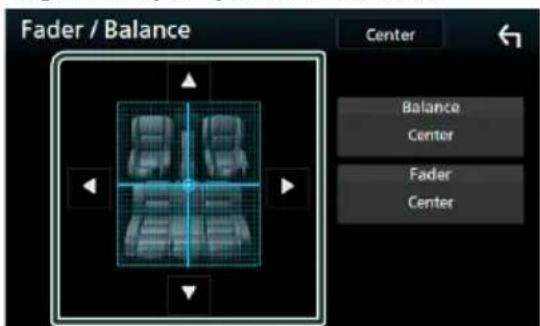
[Fader/Balance]
Réglez la balance en agissant sur les touches périphériques.
[+] et [+] permettent de régler la balance droite/gauche.
[ ] et [ ] perpettent de regler la balance avant/arriere.
[Center]
Annules le réglage.
Contrôle d'égaliseur
Vou pouve regler l'égaliseur en selectionnant le réglage optimal pour chaque catégorie.
1 DNX85VD
Appuyez sur le bouton [MENU].
5-DA 5-BT
Appuyez sur le bouton
4-BT 4-RV
Appuyez sur le bouton de volume.
Le menu contextual s'affiche.
2 Touchez [Audio].
L'écran audio s'affiche.
3 Touchez [Equalizer].
![KENWOOD DNX451RVS - Touchez [Equalizer]. - 1](/content/2026/03/505824/images/07376d45993c92eeb443dd474f4be0b5f9dd10b9cb7248f49b6cdcdbabe5b5b0.jpg)
4 Touchez l'écran pour configurer l'égaliseur graphique comme vous le souhaitez.
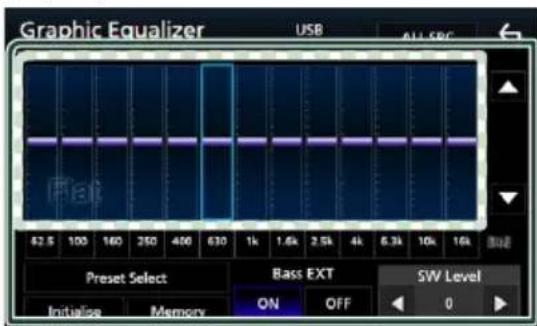
■Niveau de gain (zone de cadre pointillé)
Réglez le niveau de gain en touchant chacune des barres de fréquences.
Vou puez selectionner la barre de frquence et ajuster son niveau en utilisant [▲], [▼].
[Preset Select]
Affiche I'ecran pour presenter a nouveau la courbe predefinie de I'egaliseur.
[Memory]
Enregistre la courbe d'égaliseur ajustée de « User1 » à « User4 »
■[Initialise]
La courbe EQ actuelle est revenue en position linéaire.
[ALL SRC]
Applique l'égaliseur réglé pour toutes les sources. Appuyez sur [ALL SRC] puis appuyez sur [OK] sur l'écran de confirmation.
[BassEXT](
Paramètres étendus des graves)
Lorsque cette fonction est active, toute fréquence inférieure à 62,5 Hz est configurée sur le même niveau de gain que la fréquence 62,5 Hz.
Réglé le volume du caisson de graves. Ce réglage n'est pas disponible quand l'option du caisson de graves est réglée sur "None" (Aucun). Voir Configuration de l'enceinte/ du répartiteur (p.68).

Réaffiche la courbe de l'égaliseur
1 Touchez [Preset Select].
2 Sélectionnez la courbe de l'égaliseur.
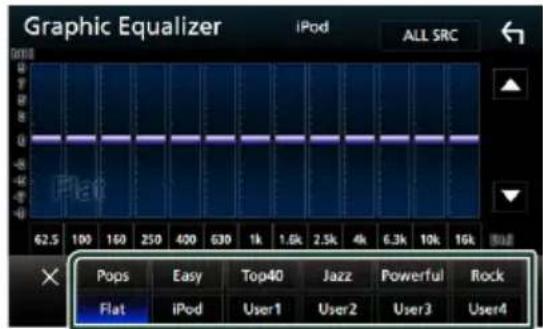
REMARQUE
- [iPod] n'est disponible que si l'iPod est la source sélectionnée.

Enregistrez la courbe de l'égaliseur
1 Réglez la courbe de l'égaliseur.
2 Touchez [Memory].
3 Sélectionnez l'emplacement de sauvegarde.
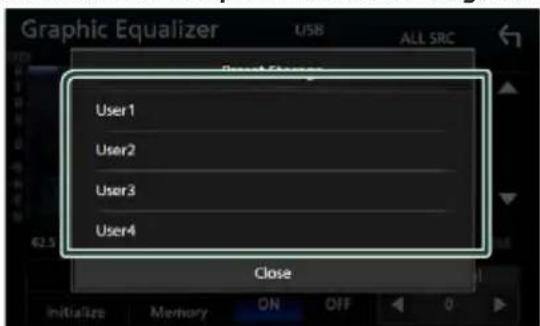
Décalage du volume
Réglez finement le volume de la source actuellesment selectionnée pour minimiser la différence de volume entre les différentes sources.
1 DNX85:VD
Appuyez sur le bouton [MENU].

Appuyez sur le bouton

Appuyez sur le bouton de volume.
Le menu contextual s'affiche.
2 Touchez [Audio].
L'écran audio s'affiche.
3 Touchez [Volume Offset].
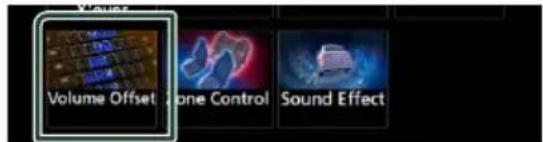
4 Touchez [+] ou [-] pour régler le niveau.
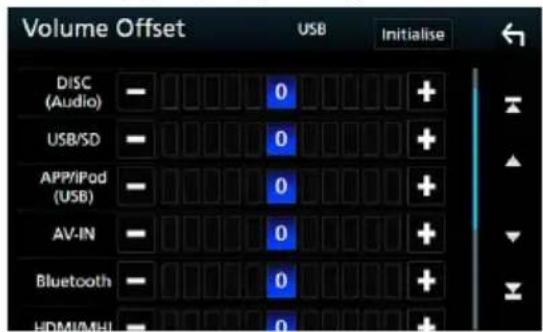
■[Initialise]
Revient aux parametes initiaux.
- Si vous avez d'abord monté le volume, puis réduit avec la fonction "Volume Offset" (Décalage du volume), le niveau sonore peut être extrémement élevé si vous passez brusquement sur une autre source.
Contrôle de zone
Vous pouvez selectionner des sources differentes selon qu'elles sont utilisées à l'avant ou à l'arrière du vehicule.
1 DNX85-VD
Appuyez sur le bouton [MENU].
5-DA 5-BT
Appuyez sur le bouton
4-BT 4-RV
Appuyez sur le bouton de volume.
Le menu contextual s'affiche.
2 Touchez [Audio].
L'écran audio s'affiche.
3 Touchez [Zone Control].
![KENWOOD DNX451RVS - Touchez [Zone Control]. - 1](/content/2026/03/505824/images/5ba138fce66a2649fde8f5b359ecb89f7db5b2751689f632440551bdf48a39da.jpg)
L'écran de contrôle de zone s'affiche.
4 Touchez [Zone Select].
5 Touchez [Dual Zone].
![KENWOOD DNX451RVS - Touchez [Dual Zone]. - 1](/content/2026/03/505824/images/0ee4d98b0b625f1794e2249f929bbbd2272cec991a1850fd9525c7756fcf4738.jpg)
6 Reglez chaque source comme suit.
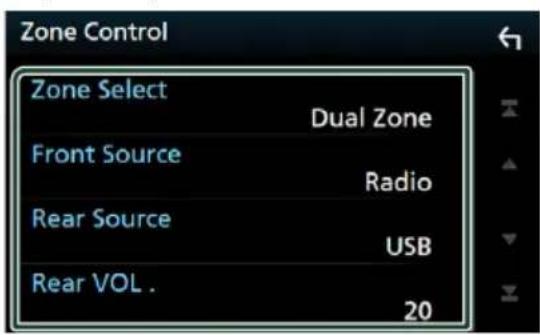
Zone Select]
Touchez [Single Zone] pour désactiver la fonction de double zone.
Sélectionnez la source audio pour chaque option.
Rear VOL.
Regle le volume de la source arriere.
REMARQUE
Lorsque le son du canal arriré est activé, la source audio envoyée en sortie à la prise AV OUTPUT passé également sur la même source.
- Lorsque la fonction de double zone est active, les fonctions suivantes sont indisponibles.
- Signal de sortie au caisson de graves
Niveau du caisson de graves/accentuation des graves (p.72)
- Contrôle d'égaliseur/Effet sonore/Position d'écoute (P.70, 72, 73)
- Configuration des enceintes (p.68)
Lecture de fichier source à son en haute résolution
- Vous ne pouvez pas selectionner votre iPod si celui-ci est connecté via Bluetooth.
- Si vous sélectionné un périphérique USB, SD, un iPod, un disque, Spotify ou un apparéil audio Bluetooth comme source à l'avant, vous ne pouvez pas sélectionner de périphérique USB, SD ou iPod comme source à l'arrière.
- Si vous sélectionnez Mirroring (WebLink), Apple CarPlay ou Android Auto (sauf 4-BT)
4-RV) comme source à l'avant, vous ne pouvez pas sélectionner un DISQUE (CD musical/ Disque multimédia), un périhérique USB, SD ou iPod comme source à l'arrière.
- 4-RV: AV-IN peut être sélectionné si le [AV-IN Interface] est régé sur [AV-IN]. (p.66)
- 4-RV: [Rear VOL.] ne peut pas etre selectionné si la source arrière est reglee sur Navigation.
Effet sonore
You pouvez paramétre les effets sonores.
1 DNX85-VD
Appuyez sur le bouton [MENU].
5-DA 5-BT
Appuyez sur le bouton
4-BT 4-RV
Appuyez sur le bouton de volume.
Le menu contextual s'affiche.
2 Touchez [Audio].
L'écran audio s'affiche.
3 Touchez [Sound Effect].
![KENWOOD DNX451RVS - Touchez [Sound Effect]. - 1](/content/2026/03/505824/images/7613eeccfb94eb9085612446209bb6ff726cf29a78df0ced2934b8c2c5984427.jpg)
4 Réglez chaque option comme suit.
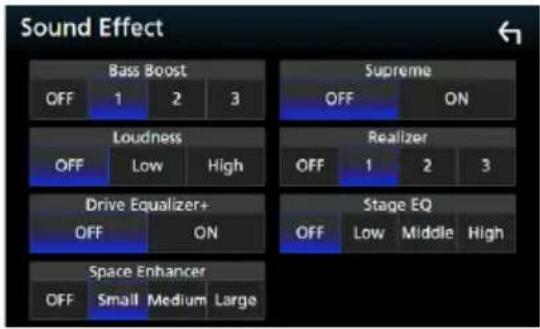
[Bass Boost]
Règle le niveau d' amplification des graves entre les choix « OFF » (arret)/« 1 »/« 2 »/« 3 »
[Loudness]
Definit les niveaux d'amplification des graves et des aigus.
"OFF", "Low"(Bas),"High"(Haut)
Drive Equalizer+
La qualite sonore est optimisee automatiquement en fonction de la vitesse du vehicule determinee par le GPS. "OFF", "ON"
Space Enhancer
Selectionner la sensation d'amélioration de l'espace sonore.
OFF (arrêt)/ Small (petit)/ Medium (moyen)/ Large (grand).
Ce réglage n'est pas disponible lorsque la source DAB, Radio est activée.
Supreme
Active/Désactive la fonction Supreme.
Technologie permettant d'incrementer et de compléter, à l'aide de l'algorithmé propriétaire, la bande haute féquence qui est interrompue lors de l'encodage.
Realizer]
Rend virtuellement le son plus réaliste à l'aide du système Digital Signal Processor (DSP) (proceseur à signal numérique). Sélectionnez le niveau parmi « OFF » (arret)/« 1 »/« 2 »/« 3 »
[Stage EQ]
Vous pouvez regler virtuelflement la hauteur des enceintes afin de les adapter à votre position d'écoute.
« OFF » (arrêt)/« Low » (bas)/« Middle » (moyen)/« High » (haut).
Position d'écoute/DTA
Position d'écoute/DTA vous permet d'améliorer le champ sonore en fonction de la position du siège dans lequel vous étés assis.
Position d'écoute/DTA vous permet de régler « Listening Position » et « Front Focus », Vous ne pouvez pas activer les deux options en même temps.
1 DNX85-VD
Appuyez sur le bouton [MENU].
5-DA 5-BT
Appuyez sur le bouton
4-BT 4-RV
Appuyez sur le bouton de volume.
Le menu contextual s'affiche.
2 Touchez [Audio].
L'écran audio s'affiche.
- Configurer la position d'écoute (p.73)
- Configurer le focus avant (p.74)
Position d'écoute
Réglez le délambda de temporisation du son car les enceintes les plus proches du siècle sélectionné représentent un délambda plus important, de sorte que le son de chaque enceinte atteigne l'auditeur au même moment.
1 Touchez [Listening Position] sur l'écran Position/DTA.
2 Sélectionnez la position d'écoute parmi les choix [Front R], [Front L], [Front All] et [All].
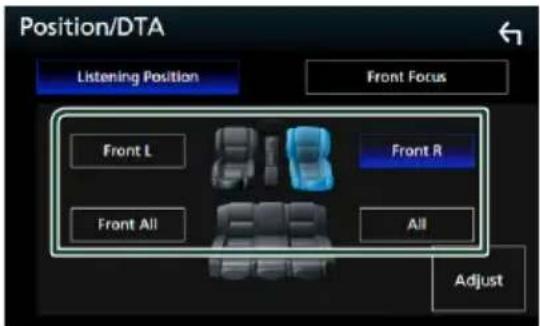
Contrôle de DTA position
Vous pouvez ajuster finement votre position d'écoute.
1 Touchez [Adjust].
Contrôle de l'audio
2 Touchez [Delay].
3 Touchez [4] ou ▶ pour ajuster le délambda de l'enceinte sélectionnée.
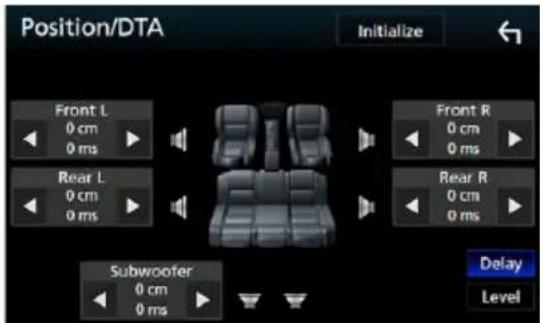
4 Touchez [Level].
5 Touchez [4] ou ▶ pour ajuster le niveau sonore de l'enceinte sélectionnée.
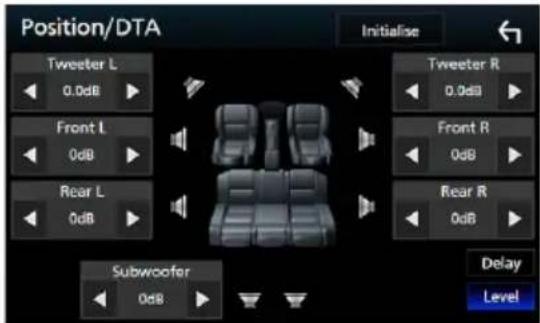
REMARQUE
- Pour returner au réglage initial de Retard et Niveau, touchez [Initialise] et [YES] sur l'écran de confirmation.
4-BT : Impossible de regler le caisson de basses et le haut-parleur d'aigus.

Focus avant
Il s'agit de la fonction pour concentrer l'image sonore imaginaire à l'avant du siècle sélectionné.
1 Touchez [Front Focus] sur l'écran Position/DTA.
2 Sélectionnez une position de focus avant. Pour [Front All] et [All], Sélectionnez Priorité G ou D en fonction du côte où vous souhaitez placer l'image sonore imaginaire.
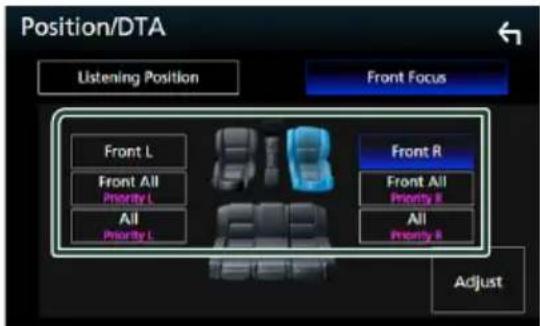

Ajustement précis du focus avant
1 Touchez [Adjust].
2 Touchez [Delay].
3 Reglez chaque option comme suit.
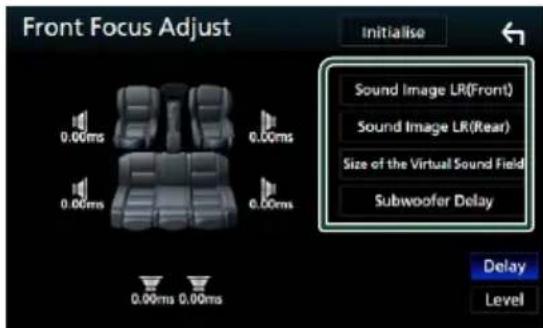
Ajustez l'image sonore pour la concentrer à l'avant des sièges avant.
Ajustez l'image sonore pour la concentrer à l'avant des sièges arrière.
Ajustez la taille de l'imagsonore pour Iadapter a vos gouts. Si I'imagsonore est basculée depuis I'avant,ajustez-la avec [Sound Image LR (Front)] ou [Sound Image LR (Rear)].

[Subwoofer Delay] (sau4-BT)
Ajustez la temporisation du subwoofer.
4 Touchez [Level].
5 Touchez [4] ou ▶ pour ajuster le niveau sonore de l'enceinte seLECTIONnée.
![KENWOOD DNX451RVS - [Subwoofer Delay] (sau4-BT) - 1](/content/2026/03/505824/images/c21ed330a4f7eab92077b364a11c2441902810be99751232dcc37cdd99f61c27.jpg)
REMARQUE
- Pour returner au réglage initial de Retard et Niveau, touchez [Initialise] et [YES] sur l'écran de confirmation.
4-BT : Impossible de regler le caisson de basses et le haut-parleur d'aigus.
Télécommande
Cet apparéil peut être utilisé avec une télécommande KNA-RCDV331 (accessoire en option).
ATTENTION
- Placez la télécommande dans un endroit où elle ne risque pas de bouger durant le freinage ou au cours d'autres manoeuvres. Si la télécommande tombait et se retrouvait coincée sous les pédales alors que le vehicule est en marche, cela pourrait entrainer un dangere.
- Ne pas laisser la pile pres d'une flamme ou en plein soleil. Ceci peut provoquer un incendie, une explosion ou une surchauffe excessive.
- Ne pas recharger, court-circuiter, casser ni chauffer la pile, et ne pas laMETTE au feu. Ces actions peuvent provoquer des fuites du liquide de la pile. Si du liquide entrait en contact avec vos yeux ou vos vetements, rincez immeditatement a grande eau et consultez un medecin.
- Placez la pile hors de portée des enfants. Dans l'eventualité peu probable ou un enfant avalerait lapile,veuilles consulterimmediatementun medecin.
Installation des piles
Si la télécommande fonctionne uniquement quand elle se trouve à de courtes distances, ou ne fonctionne pas du tout, il est possible que les piles soient déchargées.
Si tel est le cas, remplacez les deux piles par des neuves.
1 Insérez 2 piles "AAA"/"R03" en respectant les polarités et, comme indiqué sur le schéma à l'intérieur du boîtier.
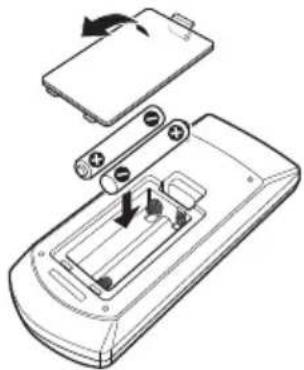
Fonctions des boutons de la télécommande
Selection du mode d'utilisation
Les fonctions de la télécommande sont différentes selon la position du sélecteur.
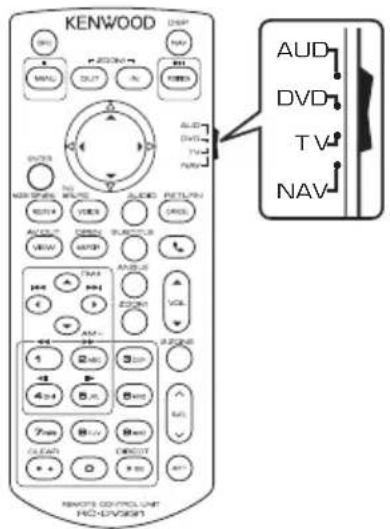
Mode AUD
Passez à ce mode pour commander une source sélectionnée, une source de syntoniseur, etc.
Mode DVD
Passez à ce mode pour dire un disque à contenu multimédia, notamment un DVD, VCD ou CD.
Mode NAV
Passez à ce mode pour commander la fonction de navigation.
Mode TV
Nonutilised.
REMARQUE
- Pour contrôle un lecteur qui n'est pas intégré à l'appareil, Sélectionné le mode "AUD".
Telecommande

Mode de recherche directe
Si vous utilisez la télécommande, vous pouvezisser directement au fichier, au morceau, ou au chapitre souhaite, etc. en entrant le numero correspondant au contenu.
REMARQUE
- Cette action n'est pas possible avec un périphérique USB et un iPod.
1 Appuyez plusieurs fois sur le bouton [#BS] jusqu'à afficher le contenu voulu.
Les contenus disponibles sont différents selon la source.
DVD
Numero de titre/Numero de chapitre
VCD 1.X et 2.X (PBC OFF)
Numéro de piste
VCD 2.X (PBC ON)
Numero de scene/Numero de piste
CD de musique
Numéro de piste
Radio
Frequence
2 Entrez le numero du contenu à dire à l'aide du clavier numérique.
3 Avec un DVD, un VCD, ou un CD musical, appuyez sur le bouton [ENTER].
Avec la radio, appuyez sur le bouton [<] ou [>.
Le contenu demandé est lu.
![KENWOOD DNX451RVS - Avec un DVD, un VCD, ou un CD musical, appuyez sur le bouton [ENTER]. - 1](/content/2026/03/505824/images/0fe196ca719023e641181bbd5fafbed300c12f2e49836289570db5becd44301d.jpg)
Utilisation de base
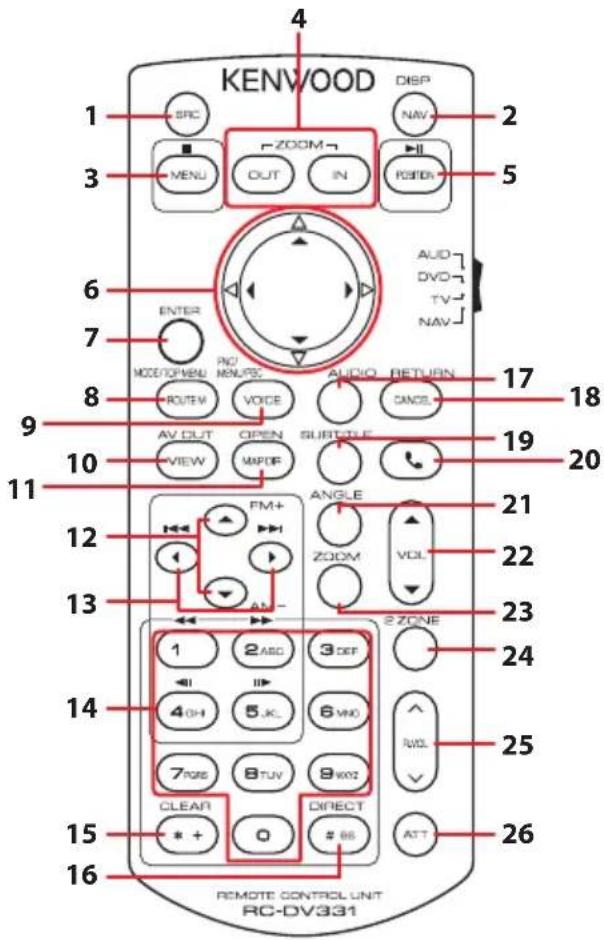
| Nom des touches | Changement de mode | Fonction | |
| 1 | SRC AUD, DVD | Passe à la source | erce à utiliser.En mode mains-libres, raccroche le téléphone. |
| 2 | NAV | - | Commute l'écran entre la navigation, la source actuelle et l'écran de l'application à partir de l'iPhone/Android connecté. |
| 3 | MENU DVD | arrête la lecture | et mémorise le dernier point où le disque a été arrêté. Appuyez deux fois pour supprimer ce dernier point. |
| NAV | Affiche le menu principal. | ||
| 4 | OUT, IN | NAV | Zoom avant ou zoom arrêté de la carte de navigation. |
| 5 | POSITION | AUD, DVD | Met en pause la piste ou le fichier, et reprend la lecture après un double appui. Avec la radio comme source en mode AUD, sélectionne le mode de recherche. |
| NAV | Affiche la position actuelle. | ||
| 6 | Touches du curseur | DVD Commande | le mouvement du curseur dans le menu du DVD. |
| NAV | Commande le curseur ou le défilament de la carte. | ||
| 7 | ENTER - Applique la fonction sélectionnée. | ||